เครื่องถ่ายเอกสารเป็นเครื่องมือที่ขาดไม่ได้ในสำนักงาน แต่ความผิดปกติที่เกิดขึ้นบ่อย เช่น กระดาษติด งานพิมพ์เบลอ หรือมีจุดดำ อาจส่งผลกระทบต่อประสิทธิภาพการทำงานอย่างมาก โดยปัญหาทั่วไปเหล่านี้ส่วนใหญ่ไม่จำเป็นต้องซ่อมโดยช่างผู้เชี่ยวชาญ เพียงทำตามขั้นตอนง่ายๆ ด้วยตนเองก็สามารถแก้ไขได้ คู่มือนี้จะแนะนำแนวทางการแก้ปัญหาอย่างละเอียดเป็นขั้นตอนสำหรับปัญหาทั้งสามประเภทที่พบบ่อยที่สุด เพื่อช่วยให้คุณสามารถนำเครื่องถ่ายเอกสารกลับมาใช้งานได้อย่างรวดเร็ว
ปัญหากระดาษติดเป็นความผิดปกติที่พบได้บ่อยที่สุดในเครื่องถ่ายเอกสาร มักเกิดจากชนิดกระดาษที่เลือกใช้ไม่เหมาะสม กระดาษยับ หรือมีสิ่งแปลกปลอมเข้าไปติดในทางเดินกระดาษ
ขั้นตอนที่ 1: ปิดเครื่องถ่ายเอกสารและถอดปลั๊กไฟออกเพื่อความปลอดภัย
ขั้นตอนที่ 2: เปิดฝาด้านหน้าหรือถาดใส่กระดาษของเครื่องถ่ายเอกสาร จากนั้นดึงกระดาษที่ติดออกมาอย่างระมัดระวังตามทิศทางเดินของกระดาษ (ห้ามดึงแรงเกินไป เพื่อหลีกเลี่ยงการฉีกขาดของกระดาษและเศษที่อาจหลงเหลือ)
ขั้นตอนที่ 3: ตรวจสอบลูกกลิ้งป้อนกระดาษและพื้นที่ทางออกกระดาษว่ามีเศษกระดาษหรือสิ่งแปลกปลอมเหลืออยู่หรือไม่ และทำความสะอาดด้วยผ้าเนื้อนุ่ม
ขั้นตอนที่ 4: ใส่กระดาษชนิดแบนเรียบใหม่และเข้ากันได้ลงในถาดป้อนกระดาษ โดยให้แน่ใจว่ากระดาษจัดเรียงให้ตรงกับรางนำทาง
ขั้นตอนที่ 5: ปิดประตูด้านหน้าหรือถาดป้อนกระดาษ เสียบสายไฟ และเปิดเครื่องถ่ายเอกสารเพื่อทดสอบว่าทำงานได้ตามปกติหรือไม่
การพิมพ์ที่เบลอมักทำให้เอกสารที่พิมพ์ออกมาอ่านไม่ออก ซึ่งสาเหตุหลักได้แก่ หมึกท่อนไม่เพียงพอ หัวพิมพ์สกปรก หรือการตั้งค่าการพิมพ์ที่ไม่เหมาะสม
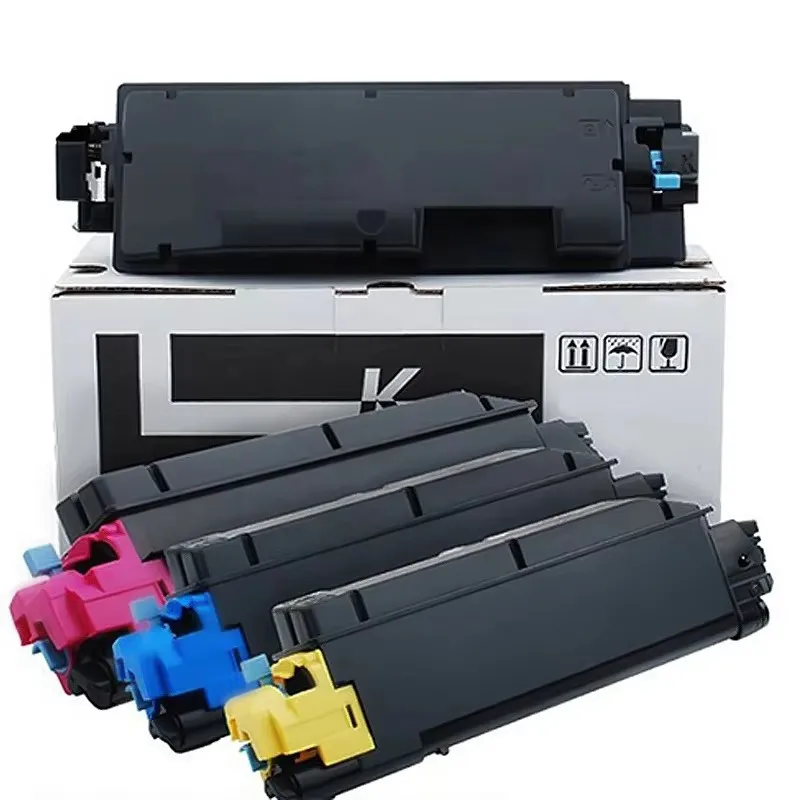
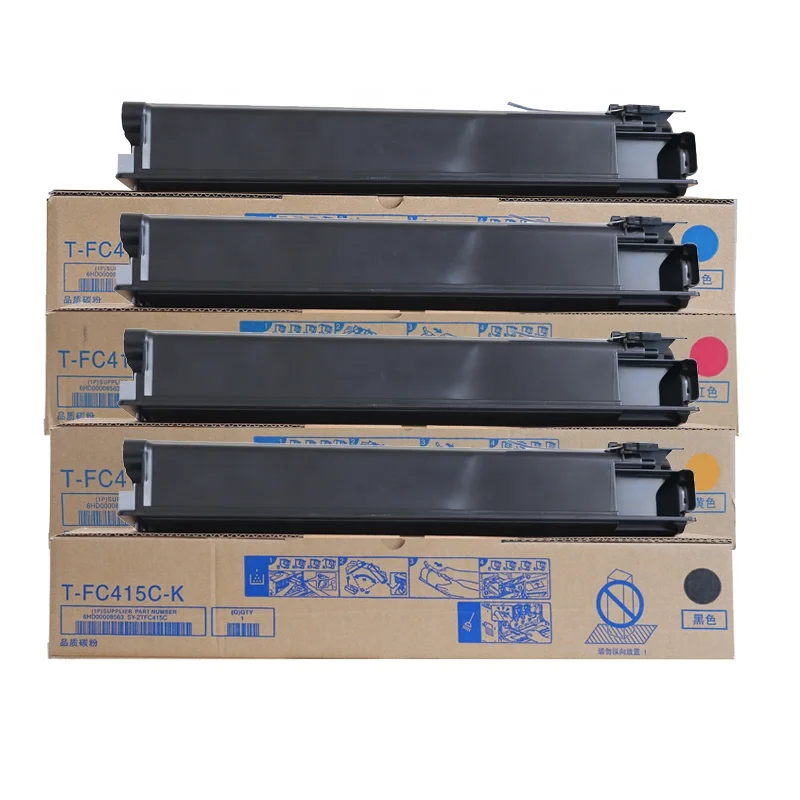
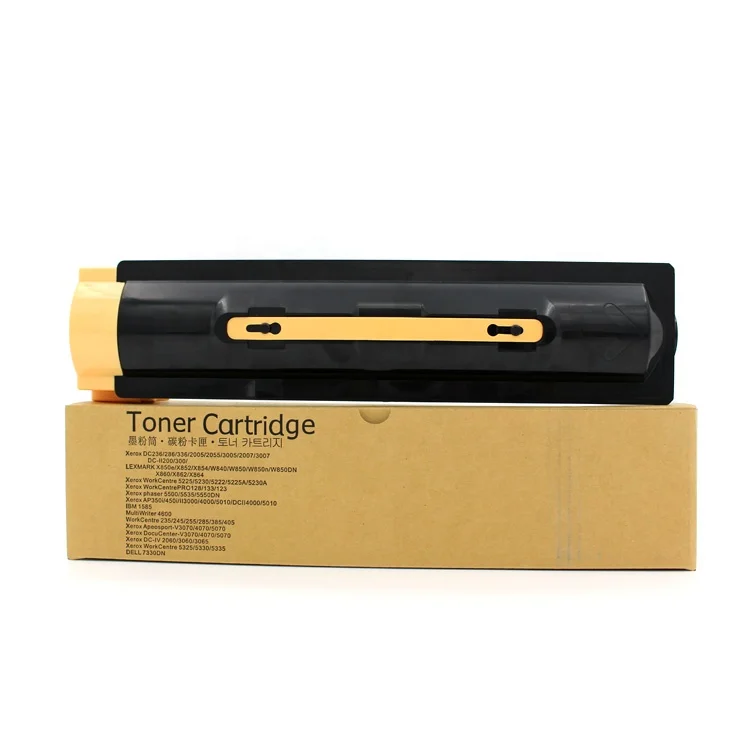
ขั้นตอนที่ 1: ตรวจสอบระดับหมึกท่อนของเครื่องถ่ายเอกสาร ถ้าหมึกท่อนต่ำ ให้เปลี่ยน ตลับหมึก ด้วยหมึกท่อนใหม่ (แนะนำให้ใช้ตลับหมึกที่เป็นของแท้หรือหมึกที่มีคุณภาพสูงและเข้ากันได้ เพื่อให้แน่ใจในคุณภาพการพิมพ์)
ขั้นตอนที่ 2: เปิดฝาเครื่องถ่ายเอกสาร นำตลับหมึกท่อนออกมา แล้วเขย่าเบาๆ เพื่อกระจายหมึกที่เหลือให้ทั่วอย่างสม่ำเสมอ (วิธีนี้สามารถแก้ปัญหาการพิมพ์เบลอที่เกิดจากหมึกท่อนไม่สม่ำเสมอได้ชั่วคราว)
ขั้นตอนที่ 3: ทำความสะอาดหัวพิมพ์และกระจกสแกนด้วยผ้าไม่หมองที่ชุบแอลกอฮอล์เล็กน้อย (ระวังอย่าให้ขีดข่วนกระจกสแกน)
ขั้นตอนที่ 4: ตรวจสอบการตั้งค่าการพิมพ์ของเครื่องถ่ายเอกสาร; ปรับความละเอียดการพิมพ์ให้สูงขึ้น และตรวจสอบให้แน่ใจว่าการตั้งค่าประเภทกระดาษตรงกับกระดาษที่ใช้จริง
ขั้นตอนที่ 5: พิมพ์หน้าทดสอบเพื่อตรวจสอบว่าคุณภาพการพิมพ์ดีขึ้นหรือไม่
จุดดำบนเอกสารที่พิมพ์มักเกิดจากยูนิตดรัมสกปรก คราบผงหมึกบนลูกกลิ้งฟิวซ์ หรือชิ้นส่วนภาพเสียหาย
ขั้นตอนที่ 1: ปิดเครื่องถ่ายเอกสารและรอให้ลูกกลิ้งฟิวซ์เย็นลง (เพื่อหลีกเลี่ยงการลวกจากความร้อนสูง)
ขั้นตอนที่ 2: ถอดยูนิตดรัมและตลับหมึกออก แล้วใช้แปรงนุ่มทำความสะอาดพื้นผิวดรัมอย่างเบามือ (อย่าสัมผัสพื้นผิวดรัมด้วยมือโดยตรง เพื่อป้องกันคราบน้ำมันที่อาจส่งผลต่อการสร้างภาพ)
ขั้นตอนที่ 3: ตรวจสอบลูกกลิ้งฟิวซ์ว่ามีคราบผงหมึกหรือสิ่งสกปรกหรือไม่ และทำความสะอาดด้วยผ้านุ่มที่ชุบแอลกอฮอล์
ขั้นตอนที่ 4: หากจุดดำยังคงมีอยู่หลังจากการทำความสะอาด ให้ตรวจสอบว่าหน่วยดรัมเสียหายหรือไม่ (เช่น มีรอยขีดข่วนบนพื้นผิวของดรัม) หากเป็นเช่นนั้น ควรรีบเปลี่ยนหน่วยดรัมทันที
ขั้นตอนที่ 5: ติดตั้งหน่วยดรัมและตลับหมึกกลับเข้าไปในเครื่องถ่ายเอกสาร พิมพ์หน้าทดสอบ และตรวจสอบว่าจุดดำได้หายไปแล้ว
นอกจากวิธีการแก้ปัญหาเฉพาะจุดตามที่กล่าวมาแล้ว การบำรุงรักษาระยะเวลาอาจช่วยลดปัญหาเครื่องถ่ายเอกสารเสียได้อย่างมีประสิทธิภาพ แนะนำให้ทำความสะอาดลูกกลิ้งป้อนกระดาษ กระจกสแกน และภายในเครื่องถ่ายเอกสารทุกเดือน ใช้กระดาษและวัสดุสิ้นเปลืองคุณภาพสูงที่เข้ากันได้กับรุ่นเครื่องถ่ายเอกสาร และหลีกเลี่ยงการใส่กระดาษมากเกินไปในถาดป้อนกระดาษ นิสัยเล็กๆ เหล่านี้ไม่เพียงแต่จะช่วยยืดอายุการใช้งานของเครื่องถ่ายเอกสาร แต่ยังช่วยให้มั่นใจได้ว่าคุณภาพการพิมพ์มีความเสถียร
หากเครื่องถ่ายเอกสารยังไม่สามารถทำงานได้ตามปกติ แม้หลังจากดำเนินการแก้ปัญหาเบื้องต้นข้างต้นแล้ว ก็อาจเกิดข้อผิดพลาดเชิงกลหรือไฟฟ้าที่ซับซ้อนมากกว่า ในกรณีนี้ไม่ควรถอดเครื่องถ่ายเอกสารด้วยตนเอง คุณสามารถติดต่อทีมบริการหลังการขายมืออาชีพของเราเพื่อรับการสนับสนุนด้านการซ่อมบำรุง เรามีบริการหลังการขายที่ครอบคลุมสำหรับเครื่องถ่ายเอกสารและวัสดุสิ้นเปลือง เพื่อให้มั่นใจว่าอุปกรณ์สำนักงานของคุณจะทำงานได้อย่างราบรื่นและไม่มีปัญหา
 ข่าวร้อนแรง
2026-08-19
2026-08-12
2026-07-30
2026-07-24
2026-07-21
2026-07-11
Guangzhou SC Office Equipment Co., Ltd. เชี่ยวชาญในอุปกรณ์เสริมเครื่องถ่ายเอกสารและเครื่องพิมพ์ที่เข้ากันได้กับญี่ปุ่นคุณภาพสูงตั้งแต่ปี 2009 สัมผัสกับตลับหมึกและโซลูชันการถ่ายเอกสารที่น่าเชื่อถือ
Building H, Yushu Innovation Park, Science City, Huangpu District, Guangzhou, Guangdong, China
Copyright © 2026 Guangzhou Xinshengchu Office Equipment Co., Ltd. All right นโยบายความเป็นส่วนตัว
 EN
EN