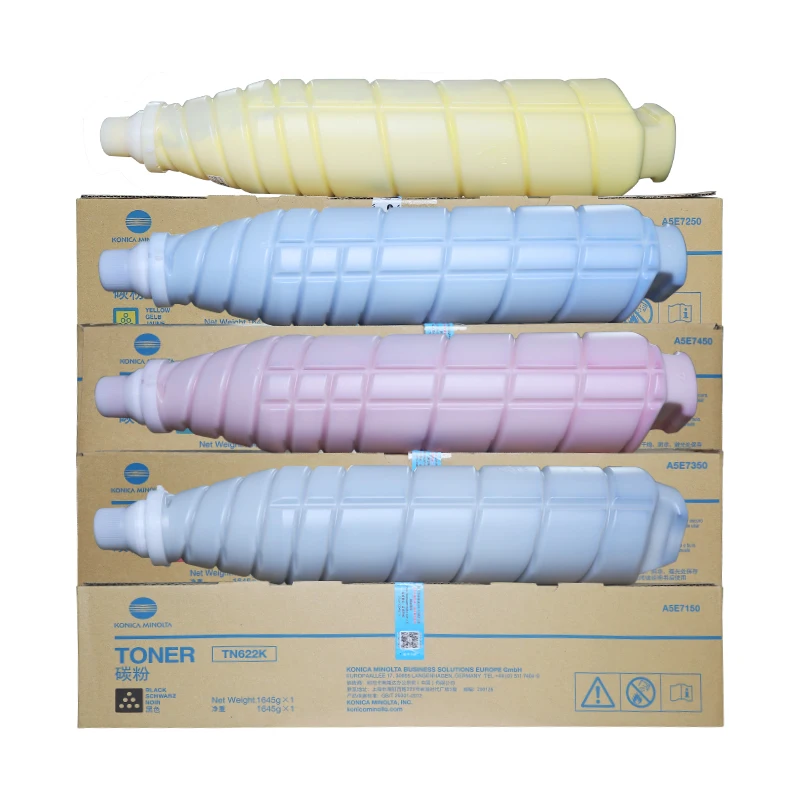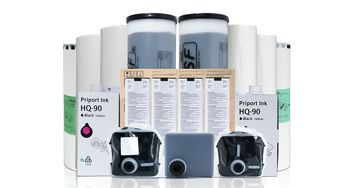

कार्यालयों में कॉपियर अपरिहार्य उपकरण हैं, लेकिन पेपर जाम, धुंधला प्रिंटिंग और काले धब्बे जैसी बार-बार होने वाली खराबियाँ कार्य दक्षता को गंभीर रूप से प्रभावित कर सकती हैं। इन सामान्य खराबियों में से अधिकांश के लिए पेशेवर रखरखाव की आवश्यकता नहीं होती है; आप सरल चरणों के साथ स्वयं उन्हें हल कर सकते हैं। इस मैनुअल में इन तीन उच्च-आवृत्ति समस्याओं के लिए विस्तृत चरणबद्ध निराकरण मार्गदर्शिका प्रदान की जाएगी, जो आपको कॉपियर को शीघ्र सामान्य स्थिति में लाने में सहायता करेगी।
पेपर जाम सबसे आम कॉपियर दोष है, जो आमतौर पर गलत पेपर चयन, सिकुड़ा हुआ पेपर या पेपर फीड मार्ग में विदेशी वस्तुओं के कारण होता है।
चरण 1: सुरक्षा सुनिश्चित करने के लिए कॉपियर को बंद करें और पावर कॉर्ड निकाल दें।
चरण 2: कॉपियर का सामने का दरवाजा या पेपर फीड ट्रे खोलें, और पेपर फीड दिशा के अनुदिश फंसे हुए पेपर को सावधानीपूर्वक निकालें (कागज को जोर से न खींचें ताकि कागज फटे नहीं और अवशेष न छूटें)।
चरण 3: शेष कागज के टुकड़ों या विदेशी वस्तुओं के लिए कागज फीड रोलर और कागज निकास क्षेत्र की जांच करें, और उन्हें एक नरम कपड़े से साफ करें।
चरण 4: नए, सपाट और संगत कागज को कागज फीड ट्रे में डालें, यह सुनिश्चित करते हुए कि कागज गाइड रेल के साथ संरेखित है।
चरण 5: सामने के दरवाजे या कागज फीड ट्रे को बंद करें, बिजली की केबल लगाएं, और सामान्य रूप से काम करने की जांच के लिए कॉपियर चालू करें।
धुंधला प्रिंटिंग अक्सर मुद्रित दस्तावेज़ों को पढ़ने योग्य बना देता है, और इसके मुख्य कारणों में टोनर की कमी, गंदा प्रिंट हेड या अनुचित प्रिंटिंग सेटिंग्स शामिल हैं।
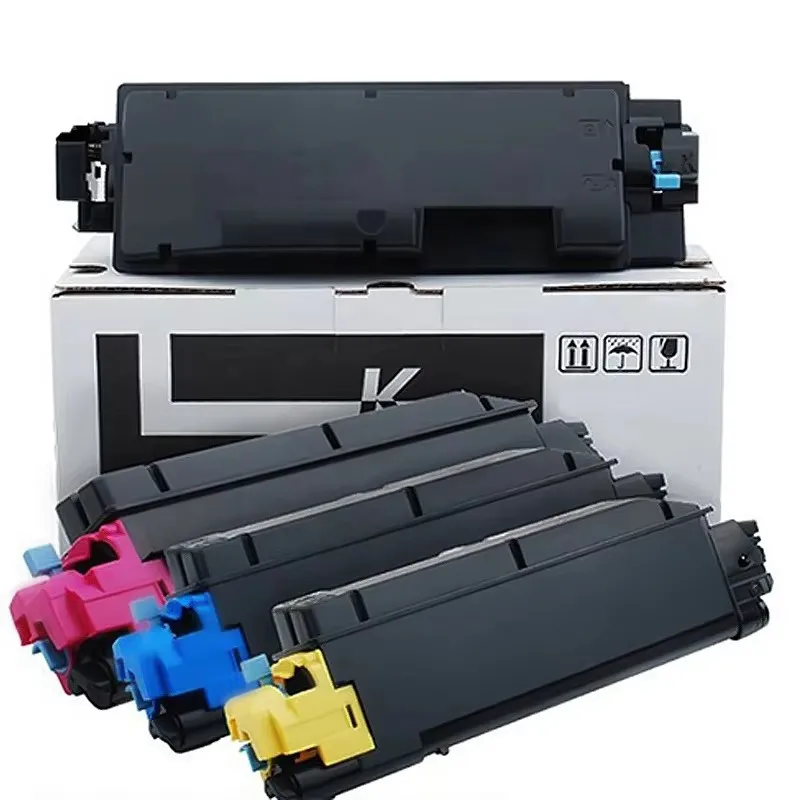
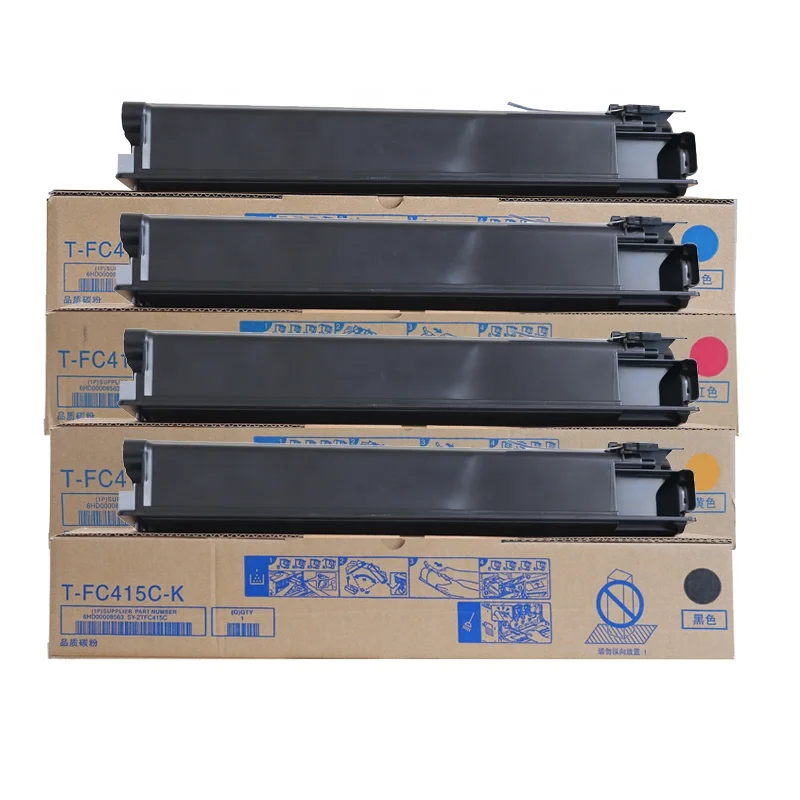
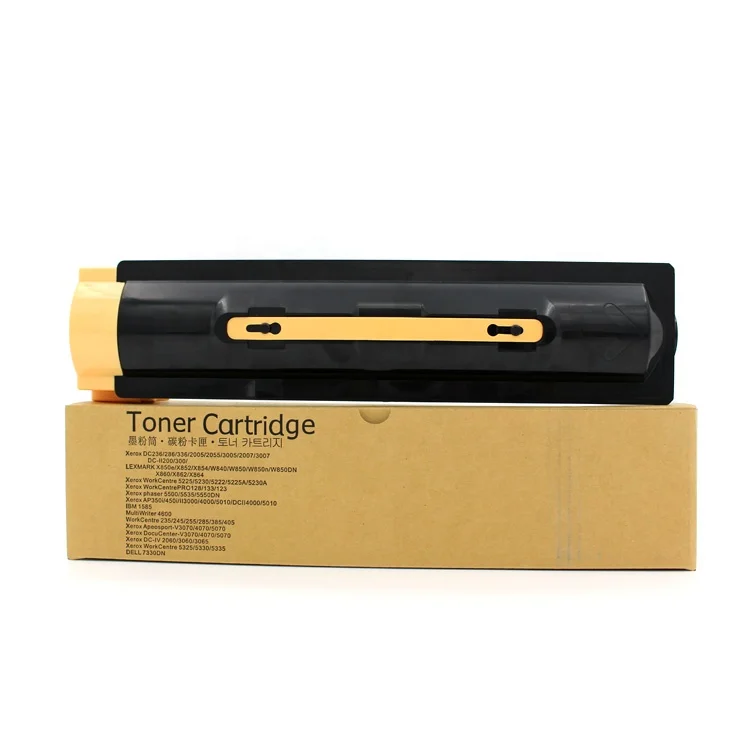
चरण 1: कॉपियर के टोनर स्तर की जांच करें। यदि टोनर कम है, तो टोनर कैरिज इसे एक नए के साथ बदलें (मुद्रण गुणवत्ता सुनिश्चित करने के लिए मूल या उच्च-गुणवत्ता वाले संगत टोनर कार्टिज का उपयोग करने की सलाह दी जाती है)।
चरण 2: कॉपियर कवर खोलें, टोनर कार्टिज निकालें, और शेष टोनर को समान रूप से वितरित करने के लिए धीरे से हिलाएं (यह असमान टोनर के कारण होने वाली धुंधलापन की समस्या को अस्थायी रूप से हल कर सकता है)।
चरण 3: प्रिंट हेड और स्कैनिंग ग्लास को एल्कोहल में डुबोए गए बिना रुई वाले कपड़े से साफ करें (सावधान रहें कि स्कैनिंग ग्लास को खरोंच न लगे)।
चरण 4: कॉपियर की प्रिंटिंग सेटिंग्स की जाँच करें; प्रिंट रिज़ॉल्यूशन को उच्चतर स्तर पर समायोजित करें और सुनिश्चित करें कि कागज़ के प्रकार की सेटिंग वास्तविक उपयोग किए गए कागज़ से मेल खाती हो।
चरण 5: यह जाँचने के लिए एक परीक्षण पृष्ठ प्रिंट करें कि क्या प्रिंटिंग प्रभाव में सुधार हुआ है।
मुद्रित दस्तावेज़ों पर काले धब्बे अधिकांशतः गंदे ड्रम इकाई, फिक्सिंग रोलर पर टोनर अवशेष, या क्षतिग्रस्त इमेजिंग घटकों के कारण होते हैं।
चरण 1: कॉपियर को बंद कर दें और फिक्सिंग रोलर के ठंडा होने के लिए प्रतीक्षा करें (उच्च तापमान से जलने से बचने के लिए)।
चरण 2: ड्रम इकाई और टोनर कार्ट्रिज असेंबली को बाहर निकालें, और ड्रम इकाई की सतह को नरम ब्रश से हल्के से साफ करें (इमेजिंग को प्रभावित करने वाले तेल धब्बों से बचने के लिए ड्रम सतह को हाथ से छूने से बचें)।
चरण 3: फिक्सिंग रोलर पर टोनर अवशेष या गंदगी की जाँच करें, और एल्कोहल में डुबोए गए नरम कपड़े से इसे साफ करें।
चरण 4: यदि सफाई के बाद भी काले धब्बे मौजूद हैं, तो जांचें कि ड्रम इकाई क्षतिग्रस्त तो नहीं है (जैसे ड्रम की सतह पर खरोंच)। यदि हाँ, तो ड्रम इकाई को समय पर बदल दें।
चरण 5: ड्रम इकाई और टोनर कार्ट्रिज असेंबली को फिर से कॉपियर में लगाएँ, एक परीक्षण पृष्ठ मुद्रित करें, और पुष्टि करें कि काले धब्बे समाप्त हो गए हैं।
उपरोक्त लक्षित ट्रबलशूटिंग विधियों के अलावा, नियमित रखरखाव कॉपियर की खराबियों के होने की संभावना को प्रभावी ढंग से कम कर सकता है। सुझाया जाता है कि प्रति माह पेपर फीड रोलर, स्कैनिंग ग्लास और कॉपियर के आंतरिक भाग की सफाई की जाए; कॉपियर मॉडल के अनुकूल उच्च-गुणवत्ता वाले कागज और खपत सामग्री का उपयोग किया जाए; और पेपर फीड ट्रे को अतिभारित करने से बचा जाए। ये छोटी आदतें न केवल कॉपियर के सेवा जीवन को बढ़ा सकती हैं बल्कि स्थिर मुद्रण गुणवत्ता को भी सुनिश्चित कर सकती हैं।
यदि उपरोक्त समस्या निवारण चरण करने के बाद भी कॉपियर सामान्य रूप से काम नहीं करता है, तो यह एक अधिक जटिल यांत्रिक या विद्युत खराबी हो सकती है। ऐसी स्थिति में, कॉपियर को स्वयं अलग-अलग करने की सलाह नहीं दी जाती है। आप रखरखाव सहायता के लिए हमारी पेशेवर उत्तर-बिक्री टीम से संपर्क कर सकते हैं। हम कॉपियर और उपभोग्य सामग्री के लिए व्यापक उत्तर-बिक्री सेवाएँ प्रदान करते हैं, जिससे आपके कार्यालय उपकरण बिना किसी चिंता के सुचारू रूप से काम करते रहें।
 गर्म समाचार
2026-08-19
2026-08-12
2026-07-30
2026-07-24
2026-07-21
2026-07-11
गुआंगज़ू SC Office Equipment Co., Ltd 2009 से उच्च गुणवत्ता वाले, जापान-संगत कॉपीर और प्रिंटर खपत के लिए विशेषज्ञ है। विश्वसनीय टोनर कैरिडʒ और इमेजिंग समाधानों की खोज करें।
Building H, Yushu Innovation Park, Science City, Huangpu District, Guangzhou, Guangdong, China
Copyright © 2026 Guangzhou Xinshengchu Office Equipment Co., Ltd. All right गोपनीयता नीति
 EN
EN