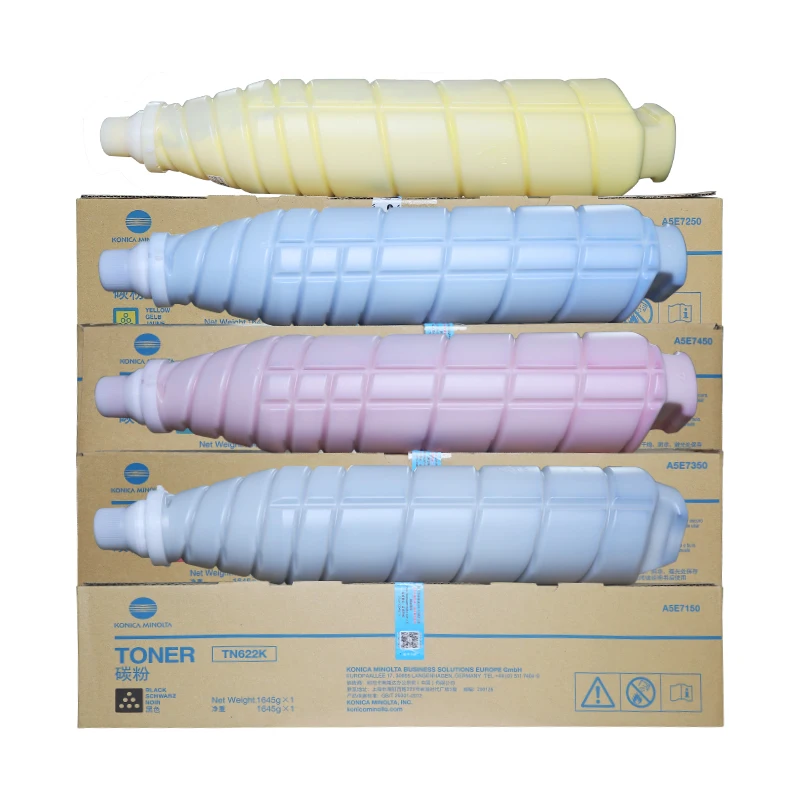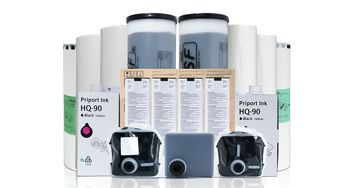
Kopimaskiner er uundværlige værktøjer på kontoret, men hyppige fejl som papirprop, sløret udskrivning og sorte pletter kan alvorligt påvirke arbejdseffektiviteten. De fleste af disse almindelige fejl kræver ikke professionel vedligeholdelse; du kan løse dem selv med nogle enkle trin. Denne vejledning giver en detaljeret trin-for-trin-guide til at løse disse tre hyppige problemer, så du hurtigt kan få kopimaskinen tilbage til normal funktion.
Papirprop er den mest almindelige fejl ved kopimaskiner og opstår typisk på grund af forkert papirvalg, krummet papir eller fremmede genstande i papirføringen.
Trin 1: Sluk for kopimaskinen og tag stikket ud for at sikre din sikkerhed.
Trin 2: Åbn forsiden eller papirføringsskuffen på kopimaskinen, og tag forsigtigt det fastsiddende papir ud langs papirføringsretningen (træk ikke hårdt, da papiret kan revnes og efterlade rester).
Trin 3: Kontroller papirføringstrumlen og papirudgangsområdet for rester af papirstykker eller fremmedlegemer, og rengør dem med en blød klud.
Trin 4: Indsæt nyt, fladt og kompatibelt papir i papirføringsskuffen, og sørg for, at papiret er justeret efter guidestangen.
Trin 5: Luk forsiden eller papirføringsskuffen, tilslut strømledningen, og tænd kopimaskinen for at teste, om den fungerer normalt.
Uklar udskrivning gør ofte de udskrevne dokumenter uoverskuelige, og de primære årsager inkluderer utilstrækkelig toner, beskidt printehoved eller forkerte udskrivningsindstillinger.
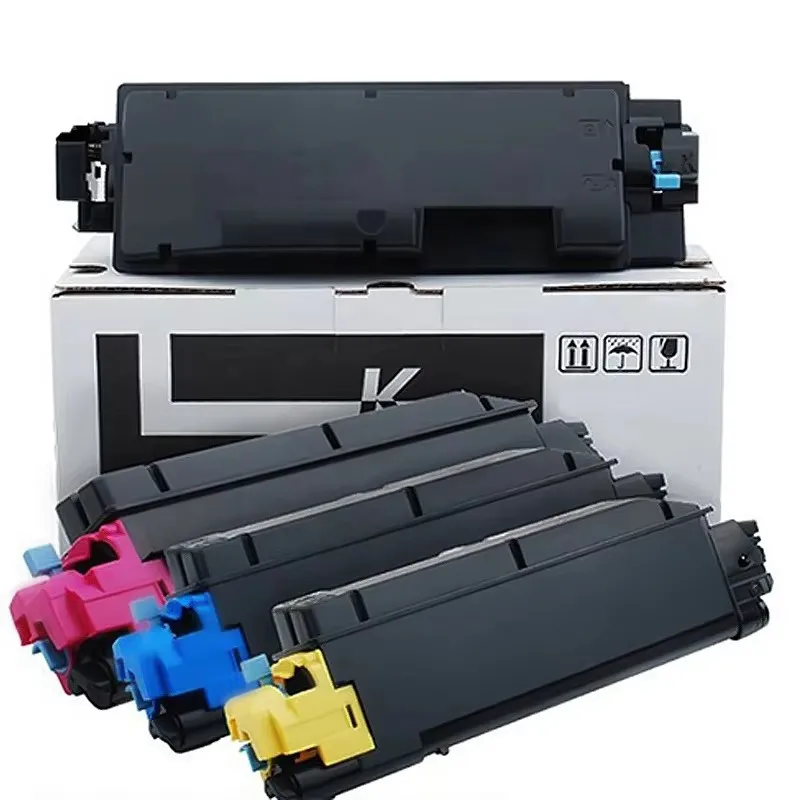
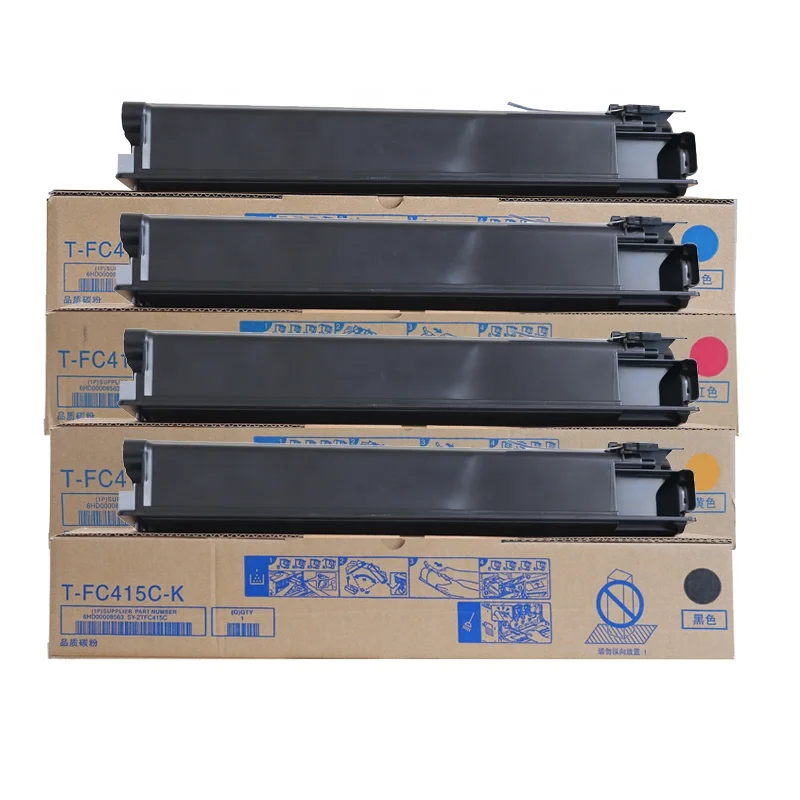
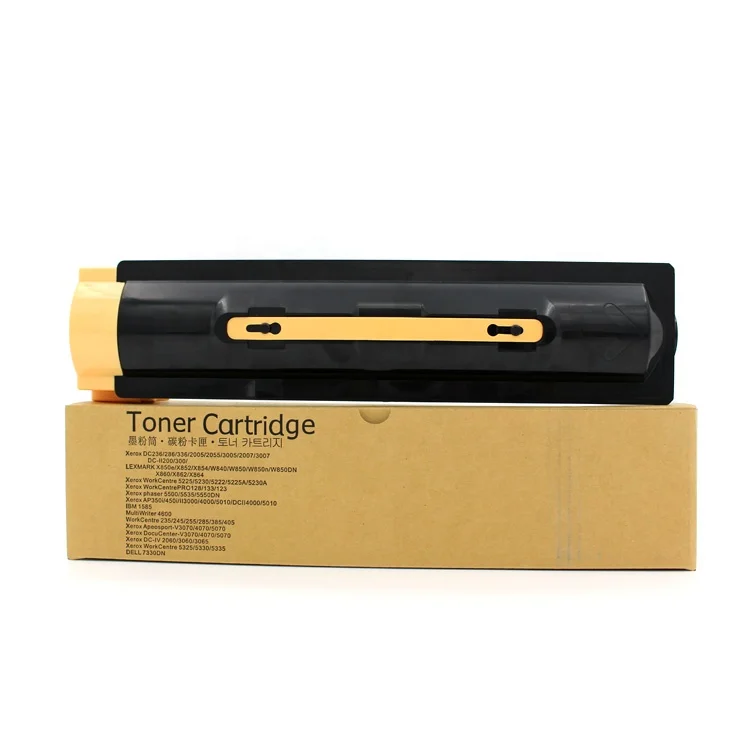
Trin 1: Kontroller kopimaskinens tonerniveau. Hvis toneren er lav, udskift toner Patrulje med en ny (anbefales at bruge original eller højkvalitets kompatibel tonerkartusj for at sikre udskrivningskvaliteten).
Trin 2: Åbn dækslet på kopimaskinen, tag tonerkartusjen ud, og ryst forsigtigt på den for at fordele den resterende toner jævnt (dette kan midlertidigt løse uskarphedsproblemer forårsaget af ujævn toner).
Trin 3: Rengør printeknappen og skannerglaset med en klud uden flinger, dyppet i en lille mængde alkohol (vær forsigtig med ikke at ridse skannerglaset).
Trin 4: Tjek kopimaskinens printindstillinger; justér printopløsningen til et højere niveau, og sørg for, at papirtypeindstillingen svarer til det faktisk anvendte papir.
Trin 5: Print en testside for at kontrollere, om printkvaliteten er forbedret.
Sorte pletter på udskrevne dokumenter skyldes for det meste snavsede tromleenheder, tonerrest på fixerollen eller beskadigede billeddannende komponenter.
Trin 1: Sluk for kopimaskinen, og vent på, at fixerollen køler af (for at undgå forbrændinger fra høj temperatur).
Trin 2: Tag tromleenheden og tonerkassettens samling ud, og brug en blød børste til forsigtigt at rengøre tromlefladen (rør ikke tromlefladen med hænderne for at undgå fedtpletter, der kan påvirke billeddannelse).
Trin 3: Kontrollér fixerollen for tonerrester eller snavs, og rengør den med en blød klud, dyppet i alkohol.
Trin 4: Hvis de sorte pletter stadig findes efter rengøring, skal du kontrollere, om tromleenheden er beskadiget (f.eks. ridser på tromleoverfladen). Hvis det er tilfældet, skal du udskifte tromleenheden til tiden.
Trin 5: Installer tromleenheden og tonercartridge-samlingen tilbage i kopimaskinen, udskriv en testside og bekræft, at de sorte pletter er fjernet.
Ud over de ovennævnte målrettede fejlfindingsmetoder kan regelmæssig vedligeholdelse effektivt reducere forekomsten af fejl på kopimaskiner. Det anbefales at rengøre papirføringen, skanneglasset og indersiden af kopimaskinen en gang om måneden; bruge højkvalitets papir og forbrugsstoffer, der er kompatible med kopimodellet; og undgå at overbelaste papirbakken. Disse små vaner kan ikke kun forlænge kopimaskinens levetid, men også sikre stabil udskrivningskvalitet.
Hvis kopimaskinen stadig ikke fungerer normalt efter gennemførelse af ovenstående fejlfinding, kan det være et mere komplekst mekanisk eller elektrisk problem. I så fald anbefales det ikke at skille kopimaskinen ad selv. Du kan kontakte vores professionelle eftersalgsafdeling for vedligeholdelsesunderstøttelse. Vi tilbyder omfattende eftersalgsservice for kopimaskiner og forbrugsvarer, så din kontorudstyr kører problemfrit og sikkert.
 Seneste nyheder
2026-08-19
2026-08-12
2026-07-30
2026-07-24
2026-07-21
2026-07-11
Guangzhou SC Kontorudstyr Co., Ltd specialiserer sig i høj kvalitet, Japan-kompatible kopierings- og udskriftsforbrugsstoffer siden 2009. Opdag pålidelige tonerkassetter og billedløsninger.
Building H, Yushu Innovation Park, Science City, Huangpu District, Guangzhou, Guangdong, China
Copyright © 2026 Guangzhou Xinshengchu Office Equipment Co., Ltd. All right Privatlivspolitik
 EN
EN