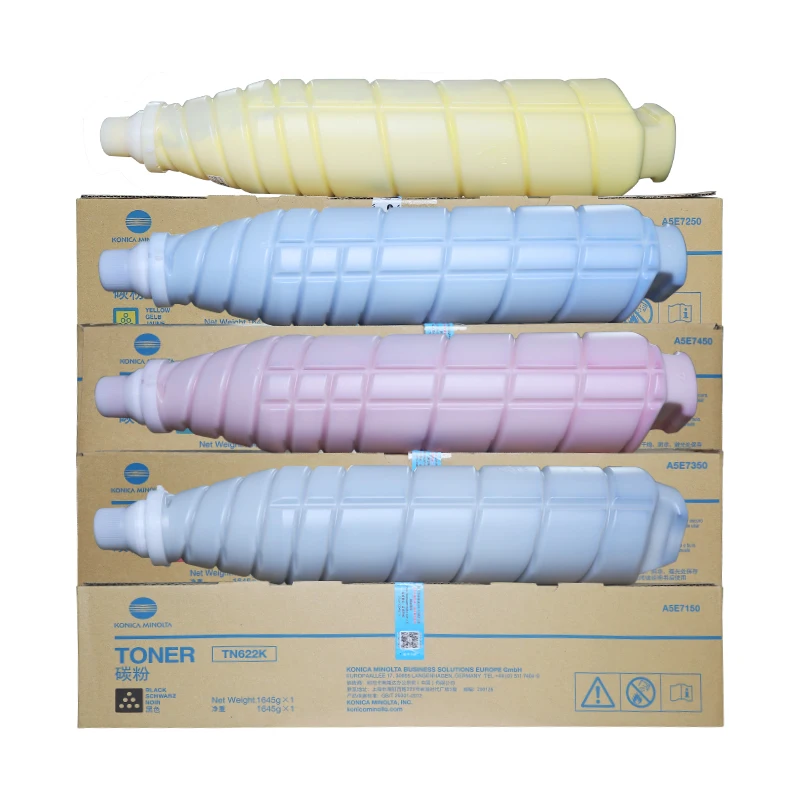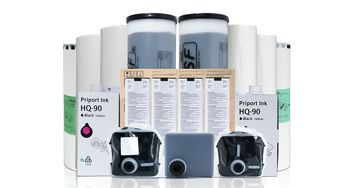

Ang mga copier ay mahahalagang kasangkapan sa opisina, ngunit ang madalas na mga kamalian tulad ng pagkakabara ng papel, malabong pag-print, at mga itim na tuldok ay maaaring seryosong makaapekto sa kahusayan ng trabaho. Ang karamihan sa mga karaniwang kamalian na ito ay hindi nangangailangan ng propesyonal na pagpapanatili; maaari mo silang ayusin nang mag-isa sa pamamagitan ng mga simpleng hakbang. Bibigyan ka ng detalyadong hakbang-hakbang na gabay ang manwal na ito para sa tatlong mataas na dalas na problema, upang matulungan kang mabilis na ibalik ang normal na paggana ng copier.
Ang pagkakabara ng papel ang pinakakaraniwang kamalian sa copier, na karaniwang dulot ng hindi tamang pagpili ng papel, naninilaw na papel, o dayuhang bagay sa landas ng pagpapakain ng papel.
Hakbang 1: Patayin ang copier at tanggalin ang kable ng kuryente upang matiyak ang kaligtasan.
Hakbang 2: Buksan ang harapang pinto o tray ng pagpapakain ng papel ng copier, at maingat na alisin ang nabara na papel kasunod ng direksyon ng pagpapakain ng papel (huwag hilahin nang pilit upang maiwasan ang pagputol ng papel at maiwanan ng mga debris).
Hakbang 3: Suriin ang papel na feed roller at ang papel na exit area para sa anumang natirang mga piraso ng papel o dayuhang bagay, at linisin ang mga ito gamit ang malambot na tela.
Hakbang 4: Ilagay ang bagong, patag, at tugmang papel sa tray ng paper feed, tinitiyak na naka-align ang papel sa gabay na riles.
Hakbang 5: Isara ang harapang pinto o tray ng paper feed, i-plug-in ang power cord, at i-on ang copier upang subukan kung gumagana ito nang maayos.
Ang blurry na pag-print ay kadalasang nagdudulot ng hindi mabasang mga dokumento, at ang mga pangunahing sanhi nito ay kakaunting toner, maruming print head, o hindi tamang mga setting sa pag-print.
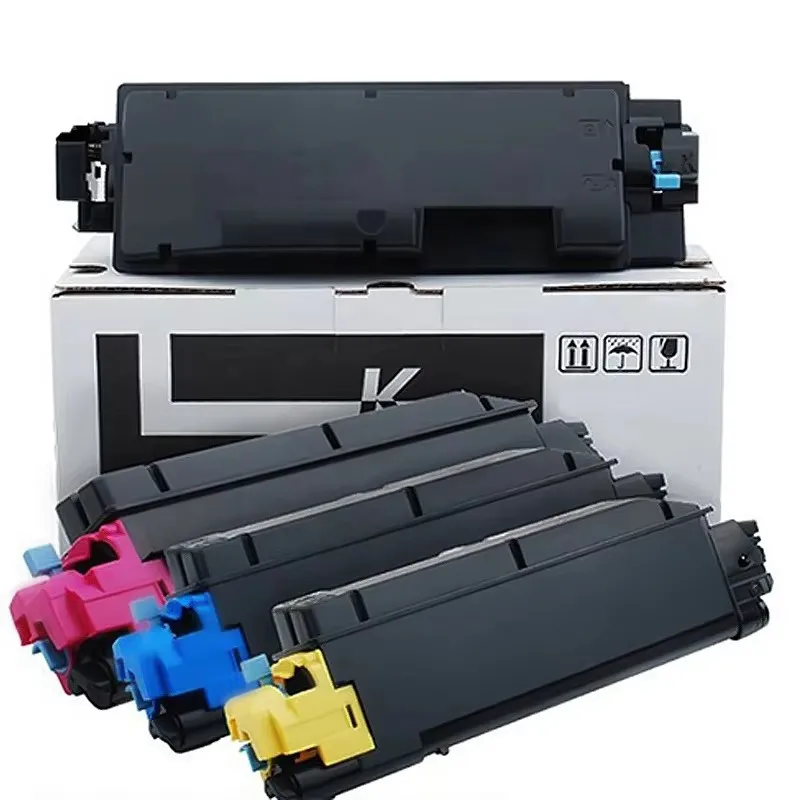
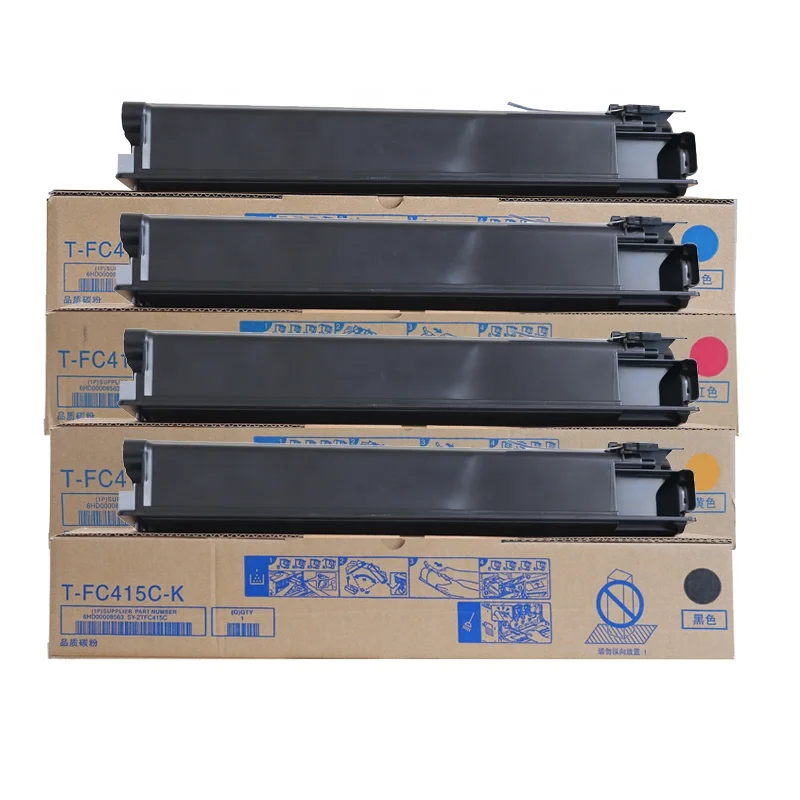
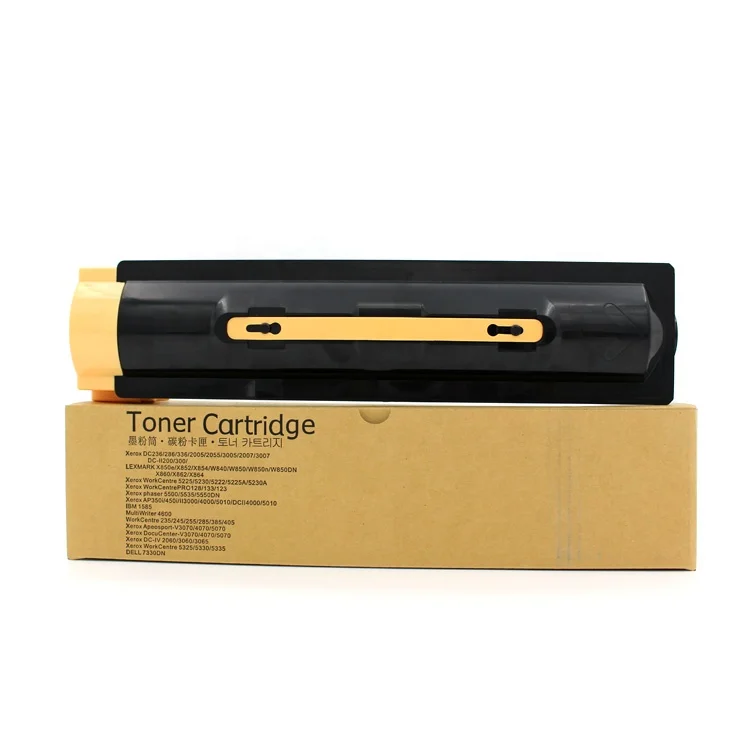
Hakbang 1: Suriin ang antas ng toner ng copier. Kung mababa ang toner, palitan ang toner Cartridge ng isang bagong isa (inirerekomenda ang paggamit ng tunay o mataas na kalidad na tugmang mga cartridge ng toner upang matiyak ang kalidad ng pag-print).
Hakbang 2: Buksan ang takip ng copier, alisin ang cartridge ng toner, at mahinang i-shake ito upang pantay na mapahatid ang natitirang toner (maaari itong pansamantalang solusyon sa problema ng pagkalabag dahil sa hindi pantay na toner).
Hakbang 3: Linisin ang print head at salamin ng pag-scan gamit ang tela na walang bakas (lint-free cloth) na may kaunting alkohol (maging maingat upang hindi masugatan ang salamin ng pag-scan).
Hakbang 4: Suriin ang mga setting ng pag-print ng copier; i-ayos ang resolusyon ng print sa mas mataas na antas at tiyaking tugma ang setting ng uri ng papel sa aktwal na papel na ginagamit.
Hakbang 5: I-print ang isang pagsusulit na pahina upang suriin kung naipabuti ang epekto ng pag-print.
Ang mga itim na mantsa sa nai-print na dokumento ay kadalasang dulot ng maruruming drum unit, natirang toner sa fixing roller, o nasirang imaging components.
Hakbang 1: Patayin ang copier at maghintay na lumamig ang fixing roller (upang maiwasan ang pagkasugat dahil sa init).
Hakbang 2: Alisin ang drum unit at toner cartridge assembly, at gamitin ang malambot na sipilyo upang mahinang linisin ang ibabaw ng drum unit (huwag hawakan ang ibabaw ng drum ng kamay upang maiwasan ang mantsa na maaapektuhan ang imahe).
Hakbang 3: Suriin ang fixing roller para sa natirang toner o dumi, at linisin ito gamit ang malambot na tela na may alkohol.
Hakbang 4: Kung ang mga itim na tuldok ay naroroon pa rin matapos linisin, suriin kung may nasirang bahagi ang drum unit (tulad ng mga gasgas sa ibabaw ng drum). Kung gayon, palitan agad ang drum unit.
Hakbang 5: Isaksak muli ang drum unit at toner cartridge assembly sa kopyadora, i-print ang isang pagsusulit na pahina, at kumpirmahin na nawala na ang mga itim na tuldok.
Bilang karagdagan sa mga nakatarget na paraan ng pag-aayos na nabanggit, ang regular na pagpapanatili ay maaaring epektibong bawasan ang pagkakaroon ng mga sira sa kopyadora. Inirerekomenda na buwan-buwan ay linisin ang paper feed roller, scanning glass, at loob ng kopyadora; gamitin ang de-kalidad na papel at mga konsyumer na tugma sa modelo ng kopyadora; at iwasan ang sobrang pagkarga sa tray ng papel. Ang mga maliit na gawi na ito ay hindi lamang makapagpapahaba sa buhay serbisyo ng kopyadora kundi magagarantiya rin ng matatag na kalidad ng pagpi-print.
Kung ang kopyahin ay hindi pa rin gumagana nang normal pagkatapos gawin ang mga hakbang sa pag-aayos sa itaas, maaaring ito ay isang mas kumplikadong mekanikal o elektrikal na sira. Sa kasong ito, hindi inirerekomenda na buksan mo ang kopyahin ng mag-isa. Maaari kang makipag-ugnayan sa aming propesyonal na pangkat para sa suporta sa pagmamintri. Nagbibigay kami ng komprehensibong serbisyo pagkatapos ng pagbenta para sa mga kopyahin at mga konsyumer, upang tiyakin na ang iyong kagamitan sa opisina ay tumatakbo nang maayos nang walang alalahanin.
 Mga Maiinit na Balita
2026-08-19
2026-08-12
2026-07-30
2026-07-24
2026-07-21
2026-07-11
Ang Guangzhou SC Office Equipment Co., Ltd ay nakapokus sa mataas-kalidad na, Japan-compatible na consumables para sa kopyador at impresora mula noong 2009. Pagkilala sa tiyak na toner cartridges at imaging solutions.
Building H, Yushu Innovation Park, Science City, Huangpu District, Guangzhou, Guangdong, China
Copyright © 2026 Guangzhou Xinshengchu Office Equipment Co., Ltd. All right PATAKARAN SA PAGKAPRIBADO
 EN
EN