Fotokopi makineleri ofislerde vazgeçilmez araçlardır ancak kağıt takılması, bulanık yazdırma ve siyah lekeler gibi sık arızalar iş verimini ciddi şekilde etkileyebilir. Bu yaygın arızaların çoğu profesyonel bakım gerektirmez; basit adımlarla kendiniz kolayca çözebilirsiniz. Bu kılavuz, bu üç sık karşılaşılan sorun için adım adım ayrıntılı bir çözümleme rehberi sunarak fotokopi makinenizin hızlıca normal çalışmaya dönmesini sağlamanıza yardımcı olacaktır.
Kağıt takılması en yaygın fotokopi makinesi arızasıdır ve genellikle uygun olmayan kağıt seçimi, buruşuk kağıt veya kağıt yolunda yabancı cisim bulunması nedeniyle meydana gelir.
Adım 1: Güvenliği sağlamak için fotokopi makinesini kapatın ve elektrik kablosunu çıkarın.
Adım 2: Fotokopi makinesinin ön kapağını veya kağıt giriş tepsisini açın ve kağıt yoluna zarar vermemek için kağıt besleme yönünde sıkışan kağıdı dikkatlice çıkarın (kağıt parçalanıp artıklar kalmasın diye zorlamayın).
Adım 3: Kağıt besleme rulmanı ve kağıt çıkış alanını arta kalan kağıt parçaları veya yabancı nesneler açısından kontrol edin ve bunları yumuşak bir bezle temizleyin.
Adım 4: Yeni, düz ve uyumlu kağıtları kağıt besleme tepsisine yerleştirin ve kağıdın rayla hizalanmasını sağlayın.
Adım 5: Ön kapağı veya kağıt besleme tepsisini kapatın, güç kablosunu takın ve fotokopi makinesinin normal çalışıp çalışmadığını test etmek için açın.
Bulanık yazdırma genellikle basılan belgeleri okunaksız hale getirir ve temel nedenleri arasında tonerin yetersiz olması, kirli yazıcı kafası veya yanlış yazdırma ayarları bulunur.
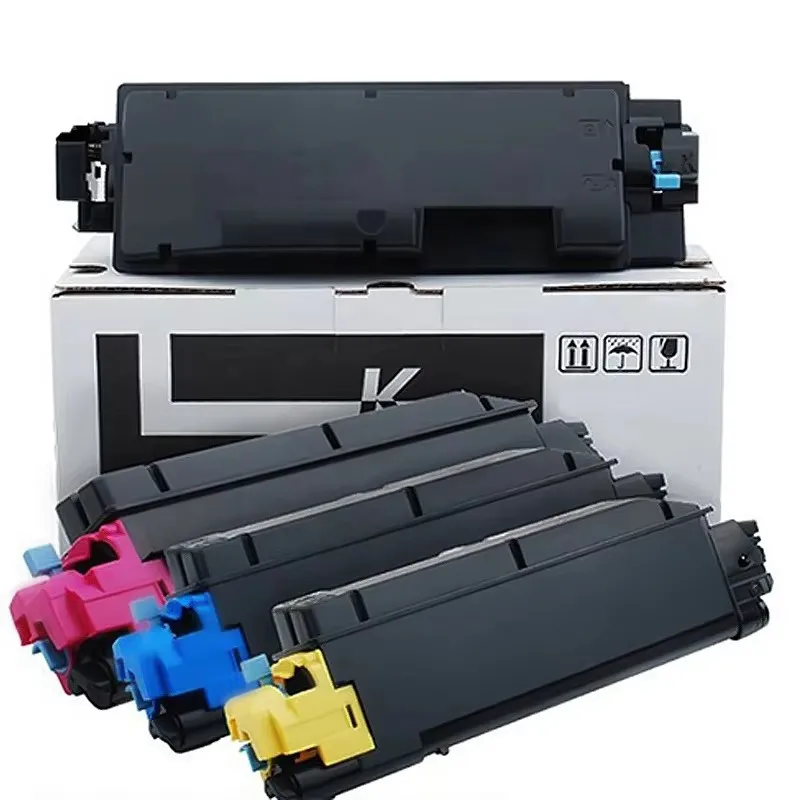
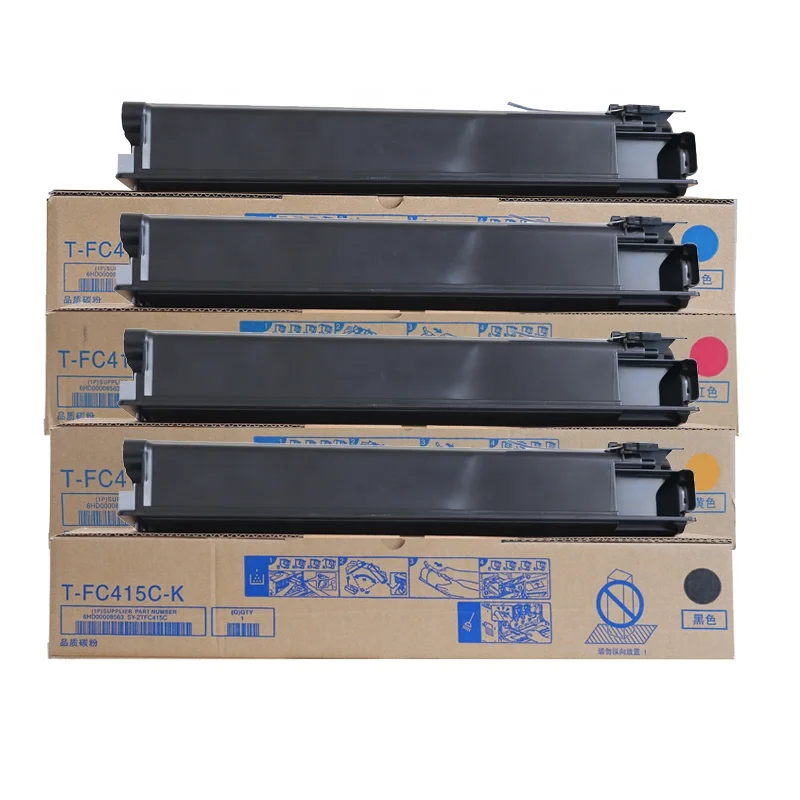
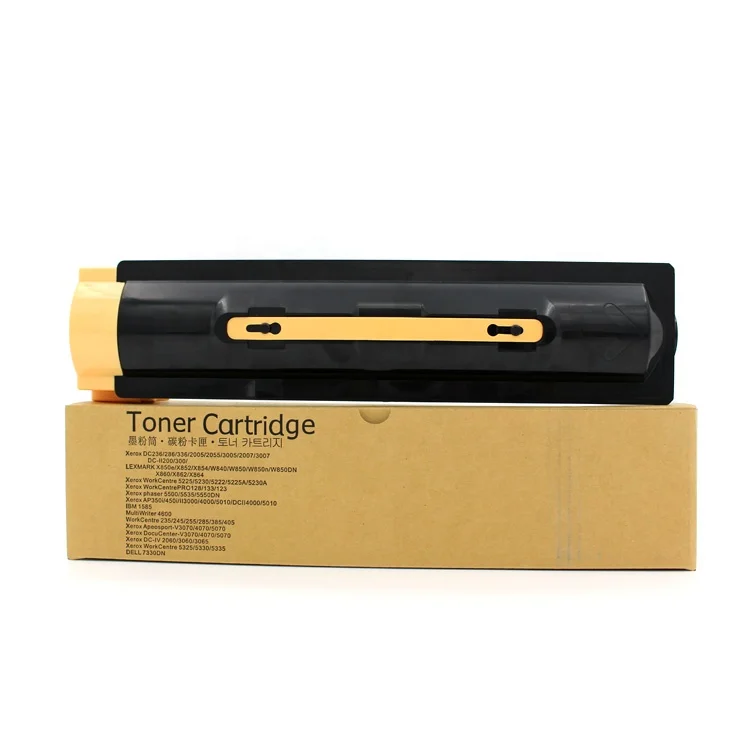
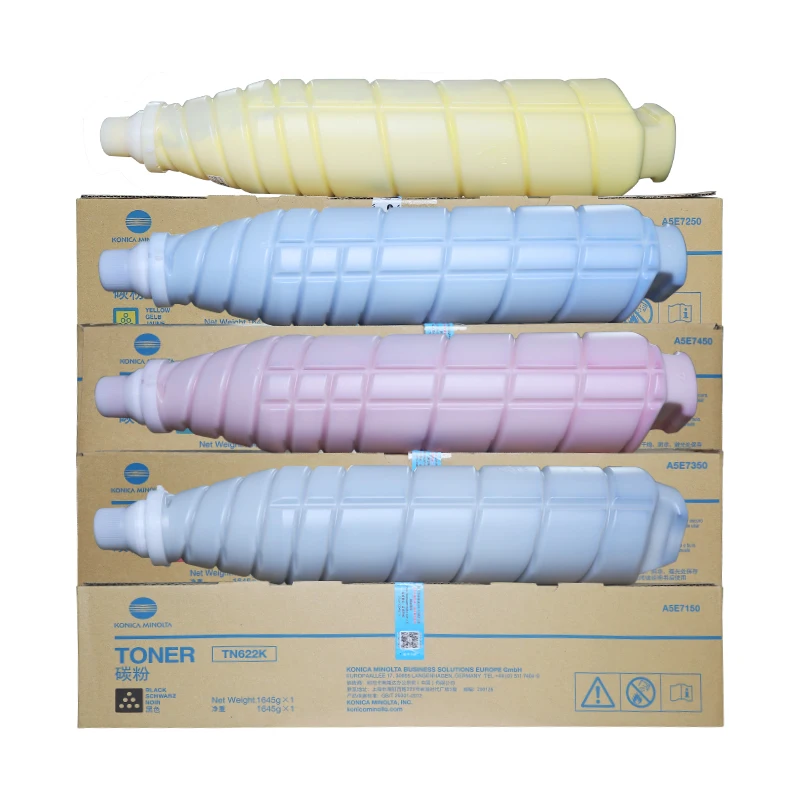
Adım 1: Fotokopi makinesinin toner seviyesini kontrol edin. Toner düşükse, tonjer Kartuşu yenisini takın (yazdırma kalitesini garanti altına almak için orijinal veya yüksek kaliteli uyumlu toner kartuşlarının kullanılması önerilir).
Adım 2: Fotokopi makinesinin kapağını açın, toner kartuşunu çıkarın ve kalan toneri eşit şekilde dağıtmak için hafifçe sallayın (bu, tonerin dengesiz dağılmasından kaynaklanan bulanıklık sorununu geçici olarak çözebilir).
Adım 3: Yazıcı kafasını ve tarama camını, az miktarda alkolle ıslatılmış tüylü bez kullanarak temizleyin (tarama camını çizmemeye dikkat edin).
Adım 4: Fotokopi makinesinin yazdırma ayarlarını kontrol edin; yazdırma çözünürlüğünü daha yüksek bir seviyeye ayarlayın ve kağıt türü ayarının kullanılan gerçek kağıtla eşleştiğinden emin olun.
Adım 5: Yazdırma kalitesinin iyileşip iyileşmediğini kontrol etmek için bir test sayfası yazdırın.
Yazdırılan belgelerdeki siyah lekeler genellikle kirli tambur üniteleri, sabitleme silindirinde toner artıkları veya hasarlı görüntüleme bileşenleri nedeniyle oluşur.
Adım 1: Fotokopi makinesini kapatın ve sabitleme silindirinin soğumasını bekleyin (yüksek sıcaklık yanıklarından kaçınmak için).
Adım 2: Tambur ünitesi ve toner kartuşu montajını çıkarın ve tambur ünitesinin yüzeyini nazikçe temizlemek için yumuşak bir fırça kullanın (yağ lekelerinin görüntüyü etkilemesini önlemek için tambur yüzeyine elle dokunmayın).
Adım 3: Sabitleme silindirinde toner artığı veya kir olup olmadığını kontrol edin ve alkolle ıslatılmış yumuşak bir bezle temizleyin.
Adım 4: Temizledikten sonra siyah lekeler hâlâ varsa, tambur ünitesinin hasar görüp görülmediğini kontrol edin (tambur yüzeyinde çizikler gibi). Eğer öyleyse, tambur ünitesini zamanında değiştirin.
Adım 5: Tambur ünitesi ve toner kartuşu montajını tekrar fotokopi makinesine yerleştirin, bir test sayfası yazdırın ve siyah lekelerin giderildiğini doğrulayın.
Yukarıdaki hedefe yönelik sorun giderme yöntemlerinin yanı sıra, düzenli bakım fotokopi makinesi arızalarının oluşumunu etkili bir şekilde azaltabilir. Kağıt çekme silindirini, tarama camını ve fotokopi makinesinin iç kısmını her ay temizlemeniz; fotokopi makinesi modeliyle uyumlu yüksek kaliteli kağıt ve sarf malzemeleri kullanmanız; ayrıca kağıt giriş tepsisini aşırı doldurmaktan kaçınmanız önerilir. Bu küçük alışkanlıklar, fotokopi makinesinin kullanım ömrünü uzatmakla kalmaz, aynı zamanda baskı kalitesinin stabil olmasını da sağlar.
Yukarıdaki sorun giderme adımlarını uyguladıktan sonra kopyalama makinesi hâlâ normal çalışmayıp durursa, bu daha karmaşık bir mekanik veya elektrik arızası olabilir. Bu durumda kopyalama makinesini kendiniz sökmeniz önerilmez. Bakım desteği için profesyonel satış sonrası ekibimizle iletişime geçebilirsiniz. Kopyalama makineleri ve sarf malzemeleri için kapsamlı satış sonrası hizmetler sunuyoruz ve ofis ekipmanlarınızın sorunsuz şekilde çalışmasını sağlıyoruz.
 Son Haberler
2026-08-19
2026-08-12
2026-07-30
2026-07-24
2026-07-21
2026-07-11
Guangzhou SC Ofis Ekipmanı Co., Ltd 2009'dan beri Japonya uyumlu yüksek kaliteli kopyalayıcı ve yazıcı tüketici malzemelerinde uzmandır. Güvenilir toner kartuş ve görüntüleme çözümlerini keşfedin.
Building H, Yushu Innovation Park, Science City, Huangpu District, Guangzhou, Guangdong, China
Copyright © 2026 Guangzhou Xinshengchu Office Equipment Co., Ltd. All right Gizlilik Politikası
 EN
EN