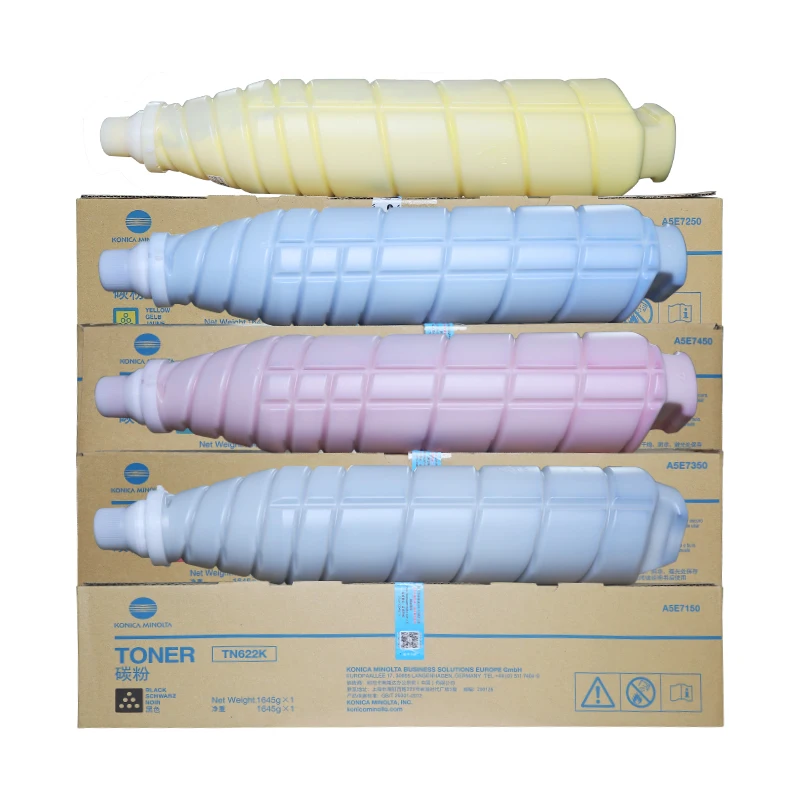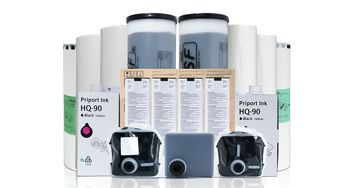
Máy photocopy là công cụ không thể thiếu trong văn phòng, nhưng những sự cố thường xuyên như kẹt giấy, in mờ và đốm đen có thể ảnh hưởng nghiêm trọng đến hiệu suất làm việc. Hầu hết các sự cố thông dụng này không cần bảo trì chuyên nghiệp; bạn có thể tự khắc phục bằng những bước đơn giản. Tài liệu này sẽ cung cấp hướng dẫn từng bước chi tiết để xử lý ba vấn đề xảy ra thường xuyên này, giúp bạn nhanh chóng đưa máy photocopy trở lại hoạt động bình thường.
Kẹt giấy là sự cố phổ biến nhất trên máy photocopy, thường do chọn giấy không đúng cách, giấy bị nhăn hoặc có vật lạ trong đường dẫn giấy.
Bước 1: Tắt máy photocopy và rút phích cắm nguồn để đảm bảo an toàn.
Bước 2: Mở cửa trước hoặc khay nạp giấy của máy photocopy, và cẩn thận lấy tờ giấy kẹt ra theo hướng dẫn giấy (không kéo mạnh để tránh làm rách giấy và để lại mảnh vụn).
Bước 3: Kiểm tra con lăn nạp giấy và khu vực thoát giấy có còn mảnh giấy thừa hoặc vật thể lạ không, và làm sạch chúng bằng một miếng vải mềm.
Bước 4: Đặt giấy mới, phẳng và tương thích vào khay nạp giấy, đảm bảo giấy được căn chỉnh với thanh dẫn hướng.
Bước 5: Đóng cửa trước hoặc khay nạp giấy, cắm dây nguồn và bật máy photocopy để kiểm tra xem thiết bị có hoạt động bình thường không.
In mờ thường khiến tài liệu in không thể đọc được, và các nguyên nhân chính bao gồm mức mực in thấp, đầu in bị bẩn hoặc cài đặt in không phù hợp.
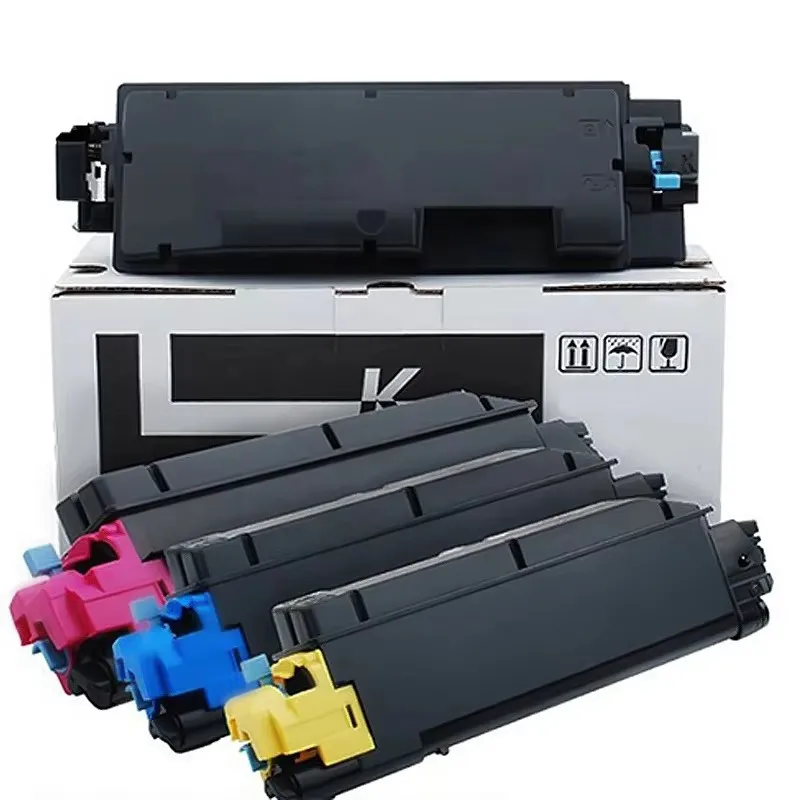
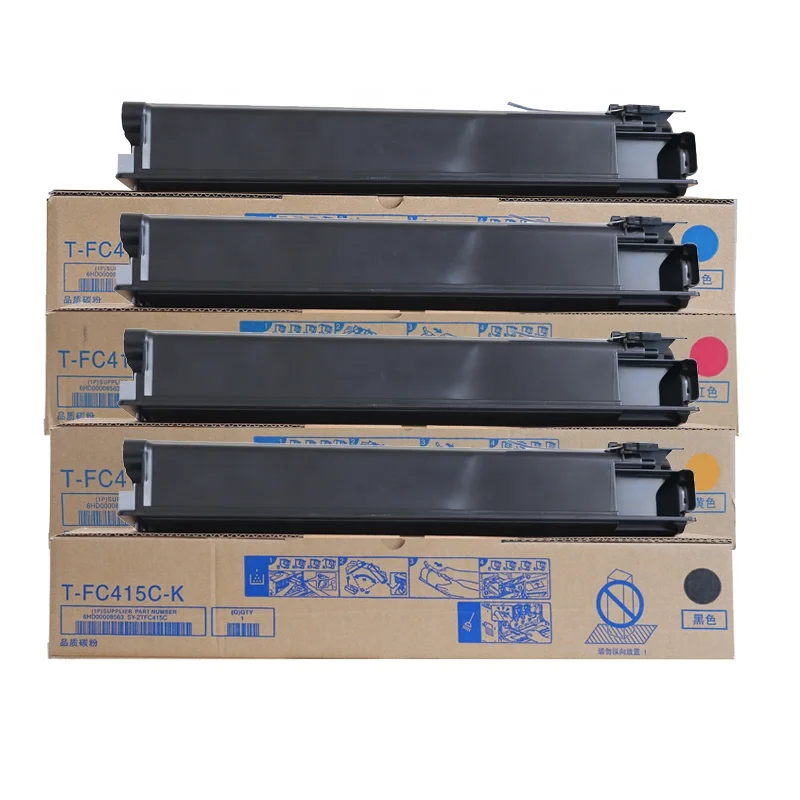
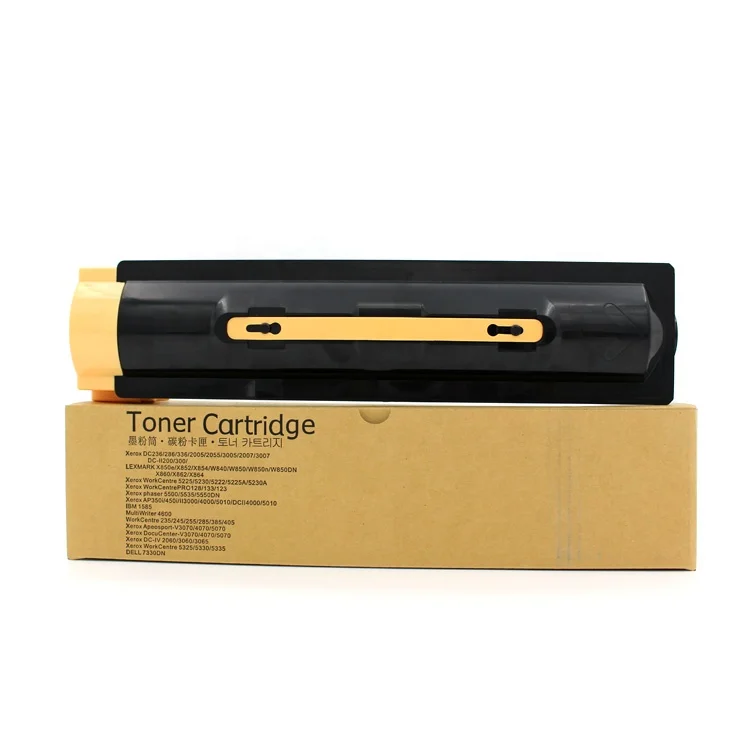
Bước 1: Kiểm tra mức mực in của máy photocopy. Nếu mực in thấp, hãy thay thế mực In bằng mực mới (nên sử dụng các loại mực chính hãng hoặc mực tương thích chất lượng cao để đảm bảo chất lượng in).
Bước 2: Mở nắp máy photocopy, lấy cartridge mực ra và lắc nhẹ để phân bố đều lượng mực còn lại (việc này có thể tạm thời khắc phục tình trạng in mờ do mực phân bố không đều).
Bước 3: Làm sạch đầu in và kính quét bằng một miếng vải không xơ nhúng vào một lượng nhỏ cồn (cẩn thận không làm trầy xước kính quét).
Bước 4: Kiểm tra cài đặt in của máy photocopy; điều chỉnh độ phân giải in lên mức cao hơn và đảm bảo cài đặt loại giấy phù hợp với loại giấy đang sử dụng.
Bước 5: In một trang kiểm tra để xem hiệu quả in đã được cải thiện chưa.
Các đốm đen trên tài liệu in chủ yếu do đơn vị trống bẩn, mực thừa trên trục sấy hoặc các thành phần hình ảnh bị hỏng.
Bước 1: Tắt máy photocopy và chờ trục sấy nguội xuống (để tránh bị bỏng do nhiệt độ cao).
Bước 2: Tháo đơn vị trống và hộp mực ra, dùng bàn chải mềm làm sạch nhẹ nhàng bề mặt đơn vị trống (không chạm tay vào bề mặt trống để tránh dầu mỡ ảnh hưởng đến hình ảnh).
Bước 3: Kiểm tra trục sấy xem có mực thừa hay bụi bẩn không, và làm sạch bằng khăn mềm nhúng cồn.
Bước 4: Nếu các đốm đen vẫn còn sau khi làm sạch, hãy kiểm tra xem đơn vị trống có bị hư hỏng hay không (ví dụ như trầy xước trên bề mặt trống). Nếu đúng như vậy, hãy thay thế đơn vị trống kịp thời.
Bước 5: Lắp lại bộ phận trống và hộp mực vào máy photocopy, in một trang kiểm tra và xác nhận rằng các đốm đen đã được loại bỏ.
Ngoài các phương pháp xử lý sự cố có mục tiêu nêu trên, việc bảo trì định kỳ có thể giảm hiệu quả việc xảy ra lỗi máy photocopy. Nên vệ sinh con lăn nạp giấy, kính quét và bên trong máy photocopy mỗi tháng một lần; sử dụng giấy và vật tư tiêu hao chất lượng cao, tương thích với mẫu máy photocopy; và tránh để khay nạp giấy quá tải. Những thói quen nhỏ này không chỉ giúp kéo dài tuổi thọ của máy photocopy mà còn đảm bảo chất lượng in ổn định.
Nếu máy photocopy vẫn không hoạt động bình thường sau khi thực hiện các bước khắc phục sự cố nêu trên, có thể đây là lỗi cơ khí hoặc điện phức tạp hơn. Trong trường hợp này, bạn không nên tự tháo dỡ máy photocopy. Bạn có thể liên hệ với đội ngũ chăm sóc khách hàng chuyên nghiệp của chúng tôi để được hỗ trợ bảo trì. Chúng tôi cung cấp dịch vụ hậu mãi toàn diện cho máy photocopy và vật tư tiêu hao, đảm bảo thiết bị văn phòng của bạn vận hành trơn tru mà không cần lo lắng.
 Tin nóng
2026-08-19
2026-08-12
2026-07-30
2026-07-24
2026-07-21
2026-07-11
Công ty TNHH Thiết bị Văn phòng SC Quảng Châu chuyên về vật tư máy photocopy và máy in chất lượng cao tương thích Nhật Bản từ năm 2009. Khám phá các giải pháp mực in và hình ảnh đáng tin cậy.
Building H, Yushu Innovation Park, Science City, Huangpu District, Guangzhou, Guangdong, China
Copyright © 2026 Guangzhou Xinshengchu Office Equipment Co., Ltd. All right CHÍNH SÁCH BẢO MẬT
 EN
EN