สาเหตุและวิธีแก้ไขปัญหาการพิมพ์จาง การมีความหนาแน่นต่ำ และข้อผิดพลาด TCR ได้รับการอธิบายไว้ในบริบทต่อไปนี้
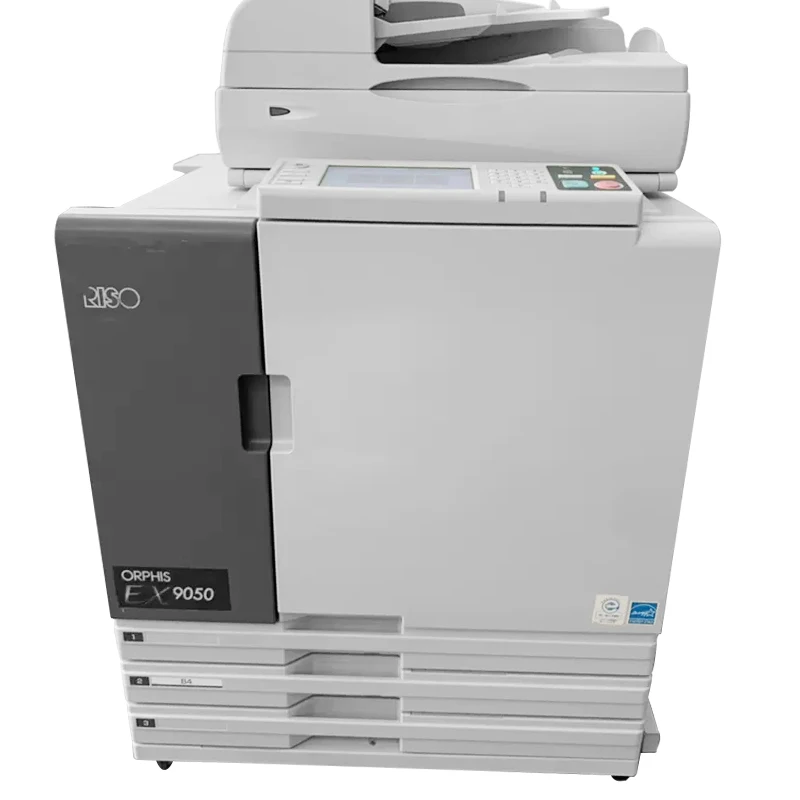
ผู้ใช้บางรายพบปัญหา เช่น การพิมพ์จาง สีไม่สม่ำเสมอ ภาพซีดจาง หรือ ตลับหมึก ข้อผิดพลาดเมื่อพยายามเปลี่ยนเครื่องถ่ายเอกสารด้วยเครื่องพิมพ์เลเซอร์โปร Xerox LaserJet Pro ที่ใช้เทคโนโลยีเลเซอร์ ซีรีส์ Konica Minolta C184, C195 และ C205 มักประสบปัญหาเหล่านี้บ่อยครั้ง ปัญหาเหล่านั้นมีอะไรบ้าง?
แม้ว่าตลับหมึกจะดูสมบูรณ์แบบและใช้งานได้อย่างถูกต้อง แต่ประสิทธิภาพการพิมพ์อาจได้รับผลกระทบจากปัจจัยหลายประการ ได้แก่ การปรับความหนาแน่นของหมึก (ทั้งการปรับด้วยตนเองหรืออัตโนมัติสำหรับโทนสูง) สภาพของสารพัฒนา (developer) ความเข้ากันได้ของชิป และรายละเอียดการติดตั้ง
บทความนี้ให้ข้อมูลเกี่ยวกับสาเหตุที่พบบ่อยที่สุด รวมทั้งวิธีแก้ไขที่เป็นรูปธรรมเพื่อช่วยให้ผู้ใช้สามารถคืนค่าคุณภาพการพิมพ์ให้คงที่ได้อีกครั้ง
1. เมื่อเปลี่ยนหมึกแล้ว มีการปรับความหนาแน่นของหมึกต่ำ
เครื่องถ่ายเอกสารไม่ได้ปรับความเข้มข้นของโทนเนอร์ที่จำเป็นสำหรับการพิมพ์ที่จางลง ซึ่งเป็นปัญหาทั่วไปหลังจากเปลี่ยนตลับโทนเนอร์ต้นฉบับ
ระบบ TCR ตรวจสอบความเข้มข้นของโทนเนอร์บนเครื่องถ่ายเอกสารระหว่างการใช้งาน หลักการทำงานคืออย่างไร? ในกรณีที่ค่าความหนาแน่นของโทนเนอร์ต่ำ เครื่อง อาจต้องเติมวัสดุให้มากขึ้น สถานการณ์ต่อไปนี้อาจเกิดขึ้นได้
 ข้อความที่พิมพ์ออกมาจาง
ความหนาแน่นของภาพต่ำ
สีออกไม่สม่ำเสมอ
พื้นที่ทึบไม่ครอบคลุมอย่างเต็มที่
คำแนะนำ: ผู้ใช้สามารถปรับความหนาแน่นของโทนเนอร์ได้โดยเปลี่ยนเครื่องพิมพ์ของตนเข้าสู่โหมดบริการของเครื่องถ่ายเอกสารหลังจากเปลี่ยนตลับโทนเนอร์แล้ว
ขั้นตอนการปรับโดยทั่วไป เข้าสู่โหมดบริการ
เลือก: ฟังก์ชัน → ปรับค่า TCR โดยอัตโนมัติ
ตรวจสอบให้แน่ใจว่าการปรับค่าเสร็จสิ้นก่อนดำเนินการต่อ พิมพ์หน้าทดสอบออกมารับรองคุณภาพของงานพิมพ์
ขึ้นอยู่กับสถานะของเครื่อง อาจจำเป็นต้องปรับเพิ่มเติมเพื่อปรับค่าความหนาแน่นของโทนเนอร์ในกรณีที่งานพิมพ์ยังคงจางเกินไป
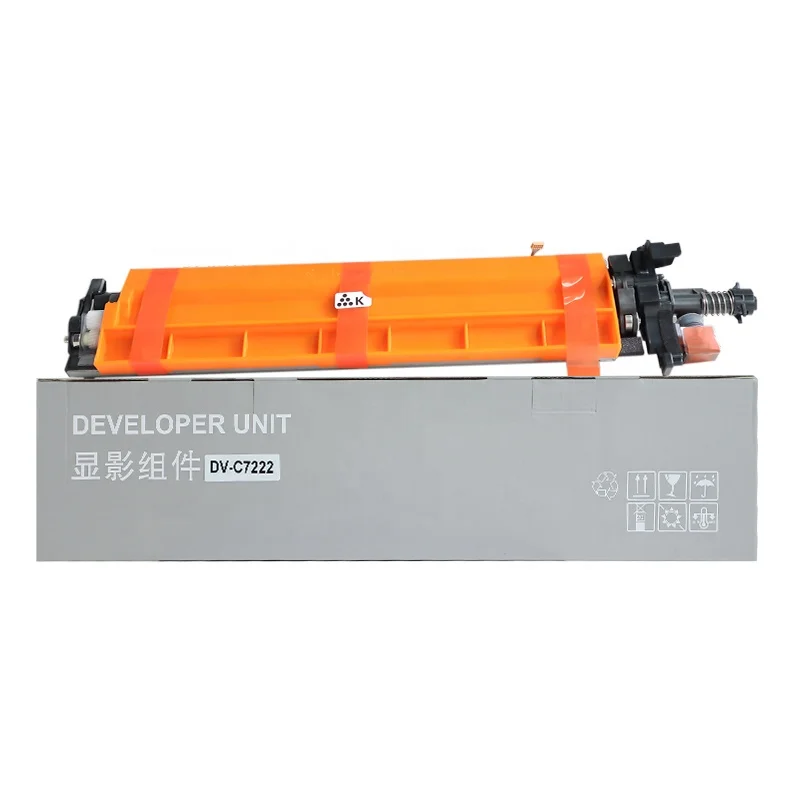
2. การเสื่อมสภาพของหน่วยพัฒนาโทนเนอร์อาจส่งผลต่อความหนาแน่นของโทนเนอร์
หน่วยพัฒนาโทนเนอร์ทำหน้าที่ถ่ายโอนโทนเนอร์ลงบนผิวของดรัม เมื่อเวลาผ่านไป วัสดุตัวพา (carrier) ภายในหน่วยพัฒนาโทนเนอร์อาจเสื่อมสภาพ ส่งผลให้ความสามารถในการประจุและลำเลียงโทนเนอร์ลดลง
อาการบ่งชี้ว่าหน่วยพัฒนาโทนเนอร์เริ่มเสื่อมสภาพ ได้แก่:
 แม้จะใช้ตลับโทนเนอร์ใหม่ แต่งานพิมพ์ยังคงจางและไม่สม่ำเสมอ
ความหนาแน่นของงานพิมพ์ไม่สม่ำเสมอกันทั่วทั้งหน้า
ปัญหาพื้นหลัง
เกิดข้อผิดพลาดความเข้มของหมึกฝุ่นบ่อยครั้ง
วิธีแก้ไข: อาจจำเป็นต้องเปลี่ยนหรือตรวจสอบหน่วยพัฒนาหมึกฝุ่น หากการปรับแต่งหมึกฝุ่นไม่สามารถปรับปรุงคุณภาพการพิมพ์ได้
การบำรุงรักษาหน่วยพัฒนาหมึกฝุ่นอย่างสม่ำเสมอเป็นสิ่งสำคัญต่อการรักษา:
✔ การชาร์จหมึกฝุ่นที่เสถียร
✔ ความหนาแน่นของการพิมพ์ที่สม่ำเสมอ
✔ อายุการใช้งานของเครื่องถ่ายเอกสารที่ยาวนานขึ้น
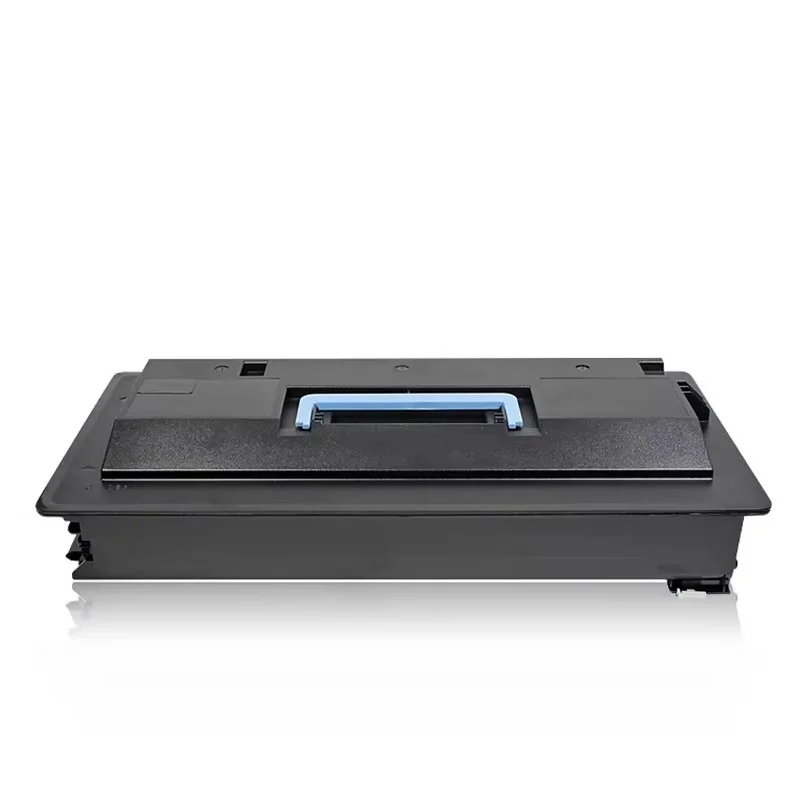
3. ปัญหาเกี่ยวกับชิปหน่วยพัฒนาหมึกฝุ่นหรือชิปตลับหมึกฝุ่นไม่รองรับกัน
วัสดุสิ้นเปลืองสำหรับเครื่องถ่ายเอกสารรุ่นใหม่ใช้ชิปในการสื่อสารกับเครื่อง ชิปที่ไม่รองรับหรือชำรุดอาจทำให้ตรวจจับหมึกฝุ่นผิดพลาด หรือจ่ายปริมาณหมึกฝุ่นผิดปกติ
เครื่องถ่ายเอกสารไม่รู้จักตลับหมึกฝุ่น สิ่งนี้หมายความว่าอย่างไร
✔ หน้าจอแสดงระดับหมึกโทนเนอร์แสดงค่าไม่ถูกต้อง
✔ ความเข้มของการพิมพ์เปลี่ยนแปลงไม่คงที่
✔ ปรากฏรหัสข้อผิดพลาดหลังการติดตั้ง
วิธีแก้ไข: ตรวจสอบให้แน่ใจว่าตลับหมึกโทนเนอร์สำรองใช้ชิปที่เข้ากันได้และมีคุณภาพสูง โดยเฉพาะสำหรับเครื่องพิมพ์รุ่นนี้
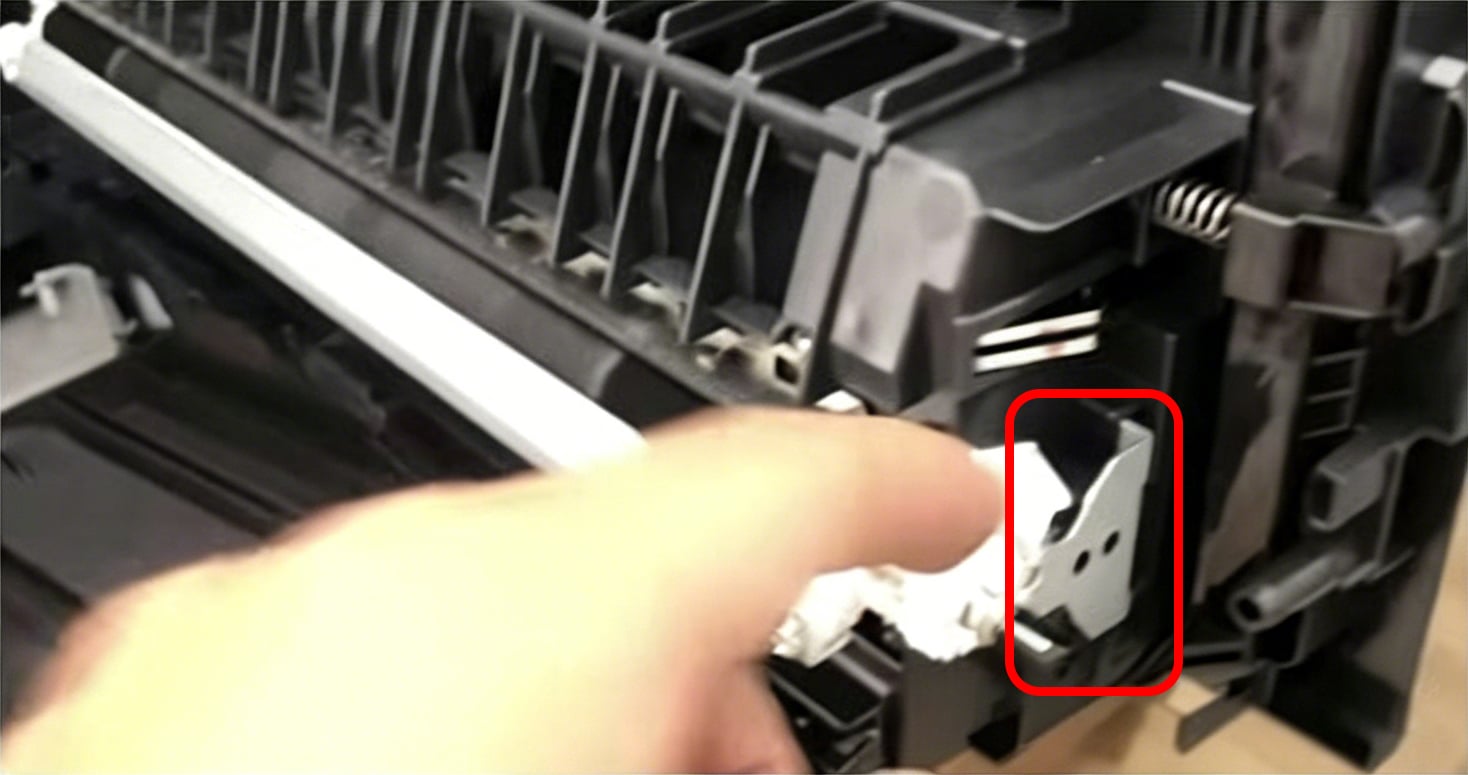
4.แก้ไขส่วนประกอบที่เสียหายจากการติดตั้งตลับหมึกโทนเนอร์ไม่ถูกต้อง
สาเหตุของปัญหาการพิมพ์บางครั้งเกิดจากการติดตั้งไม่ถูกต้อง ไม่ใช่คุณภาพของหมึกโทนเนอร์ ขั้นตอนการเปลี่ยนหมึกโทนเนอร์บางแบบต้องถอดหรือจัดตำแหน่งคลิปยึดหรือล็อกบางชิ้นให้เหมาะสม ส่วน หากปล่อยไว้โดยไม่ดำเนินการ ชิ้นส่วนเหล่านี้จะทำให้ตลับหมึกโทนเนอร์ไม่สามารถใส่ลงในเครื่องถ่ายเอกสารรุ่นนี้ได้
สิ่งนี้อาจส่งผลให้เกิด:
การจ่ายหมึกโทนเนอร์ผิดปกติ
การพิมพ์ไม่สม่ำเสมอ
ปัญหาการจัดตำแหน่งตลับหมึก
วิธีแก้ไข:
ก่อนติดตั้ง:
ตรวจสอบชิ้นส่วนป้องกันทั้งหมด
ถอดล็อกการขนส่งออก
ตรวจสอบให้แน่ใจว่าได้ใส่ตลับหมึกลงในร่องอย่างสมบูรณ์แล้ว
ตรวจสอบตำแหน่งของชิ้นส่วนให้ถูกต้องเมื่อซ่อมแซม
การติดตั้งที่เหมาะสมจะทำให้การจ่ายหมึกเป็นไปอย่างราบรื่น และเครื่องทำงานได้อย่างมีประสิทธิภาพ
5. การพิมพ์ที่จางลงอาจเกิดจากหน่วยเลเซอร์สกปรก
ภาพแบบไฟฟ้าสถิตบนดรัมตัวนี้จะถูกสร้างขึ้นโดยหน่วยเลเซอร์ ฝุ่นหรือหมึกที่สะสมอยู่ภายในชุดประกอบเลเซอร์อาจทำให้คุณภาพภาพลดลง
อาการทั่วไป:
บริเวณที่มีสีจางบนหน้ากระดาษที่พิมพ์ออกมา
ไม่มีรายละเอียดของภาพ
ความหนาแน่นของการพิมพ์ไม่สม่ำเสมอ
ปฏิบัติตามคำแนะนำในการบำรุงรักษาหน่วยเลเซอร์และทำความสะอาดอย่างทั่วถึง ซึ่งเป็นสิ่งที่แนะนำ
6. หากคุณภาพของโทนเนอร์ต่ำ อาจส่งผลต่อคุณภาพการพิมพ์
ตลับโทนเนอร์ที่เข้ากันได้ทั้งหมดไม่ให้ผลลัพธ์เหมือนกันเสมอไป คุณสมบัติการชาร์จที่ไม่ดีหรือความสม่ำเสมอของอนุภาคในผงโทนเนอร์คุณภาพต่ำ อาจทำให้เกิดปัญหาดังนี้:
✔ การพิมพ์จาง
✔ การยึดติดของโทนเนอร์ไม่ดี
✔ มีคราบสกปรกบริเวณพื้นหลัง
✔ อายุการใช้งานของตลับสั้น
วิธีแก้ไข:
ใช้ตลับโทนเนอร์ที่เข้ากันได้กับ:
✔ สูตรโทนเนอร์ที่มีความเสถียร
✔ ชิ้นส่วนคุณภาพสูง
✔ การตรวจสอบคุณภาพอย่างเข้มงวด
✔ การทดสอบการพิมพ์ก่อนจัดส่ง
การมีผู้จัดจำหน่ายวัสดุสิ้นเปลืองที่เชื่อถือได้สามารถลดปัญหาการพิมพ์และค่าใช้จ่ายในการบำรุงรักษาได้อย่างมาก
 ข่าวร้อนแรง
2026-08-19
2026-08-12
2026-07-30
2026-07-24
2026-07-21
2026-07-11
Guangzhou SC Office Equipment Co., Ltd. เชี่ยวชาญในอุปกรณ์เสริมเครื่องถ่ายเอกสารและเครื่องพิมพ์ที่เข้ากันได้กับญี่ปุ่นคุณภาพสูงตั้งแต่ปี 2009 สัมผัสกับตลับหมึกและโซลูชันการถ่ายเอกสารที่น่าเชื่อถือ
Building H, Yushu Innovation Park, Science City, Huangpu District, Guangzhou, Guangdong, China
Copyright © 2026 Guangzhou Xinshengchu Office Equipment Co., Ltd. All right นโยบายความเป็นส่วนตัว
 EN
EN