복사기는 사무실에서 없어서는 안 될 도구이지만, 용지 걸림, 번진 인쇄, 검은 점 등의 잦은 고장은 업무 효율을 크게 저하시킬 수 있습니다. 이러한 일반적인 고장 대부분은 전문 정비가 필요하지 않으며 간단한 절차를 통해 직접 해결할 수 있습니다. 본 매뉴얼은 이 세 가지 빈번한 문제에 대해 단계별로 상세한 해결 방법을 제공하여 복사기를 빠르게 정상 상태로 복구할 수 있도록 도와드립니다.
용지 걸림은 복사기에서 가장 흔한 고장으로, 주로 부적절한 용지 선택, 주름진 용지, 또는 용지 공급 경로 내 이물질로 인해 발생합니다.
1단계: 안전을 위해 복사기를 끄고 전원 코드를 분리하세요.
2단계: 복사기의 앞면 도어 또는 용지 공급 트레이를 열고, 용지 공급 방향을 따라 걸린 용지를 조심스럽게 꺼내세요. (용지를 세게 잡아당기지 말아 주세요. 용지가 찢어져 잔여물이 남을 수 있습니다.)
단계 3: 용지 공급 롤러와 용지 배출 부위에 남아 있는 종이 조각이나 이물질이 없는지 확인하고 부드러운 천으로 깨끗이 닦으십시오.
단계 4: 새롭고 평평하며 호환되는 용지를 용지 공급 트레이에 넣고 가이드 레일에 맞춰 용지가 정렬되었는지 확인하십시오.
단계 5: 앞면 도어 또는 용지 공급 트레이를 닫은 후 전원 케이블을 연결하고 복사기를 켜서 정상 작동하는지 테스트하십시오.
희미한 인쇄는 인쇄된 문서를 읽기 어렵게 만들며, 주요 원인으로는 토너 부족, 오염된 프린트 헤드, 부적절한 인쇄 설정 등이 있습니다.
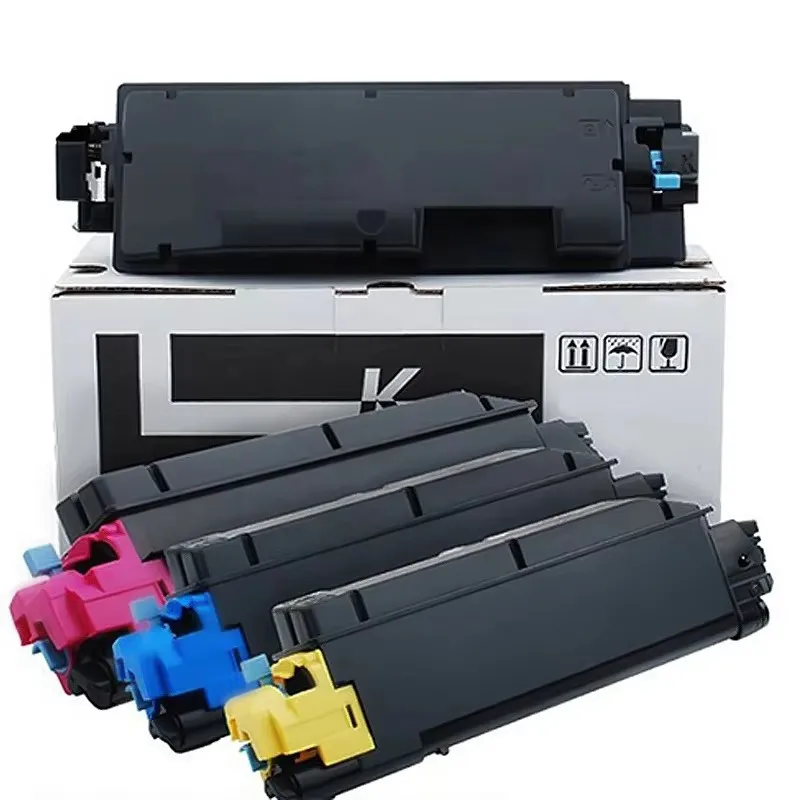
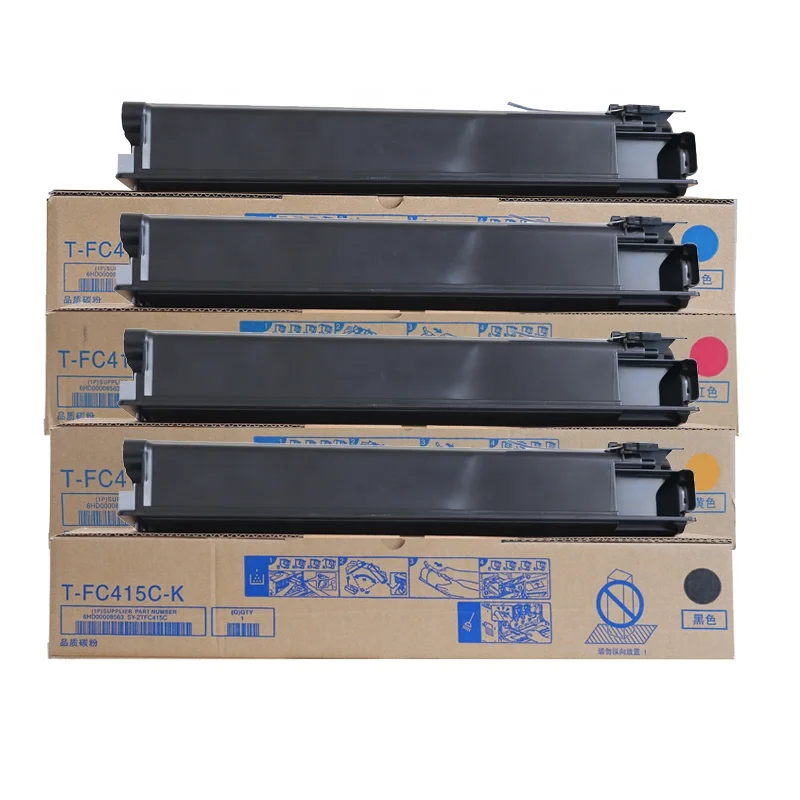
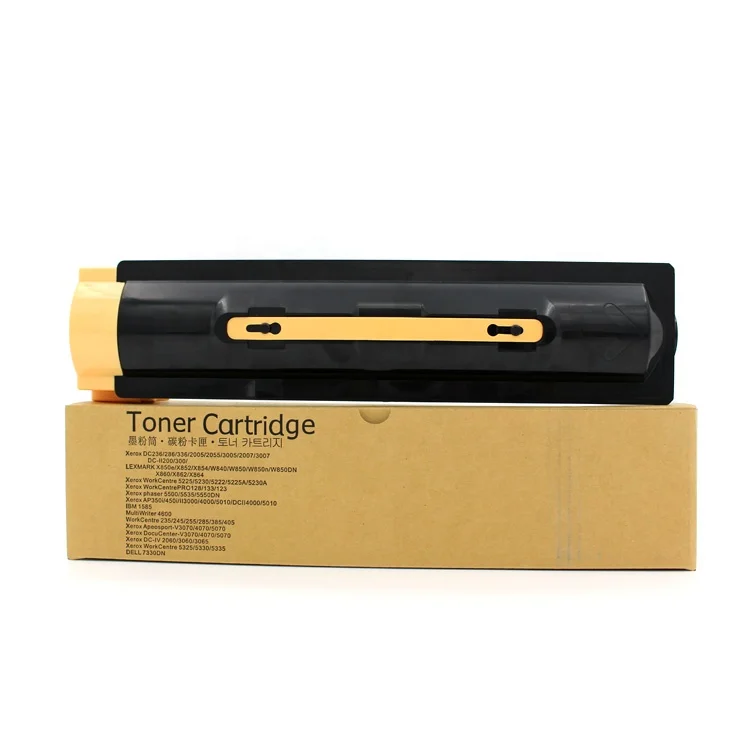
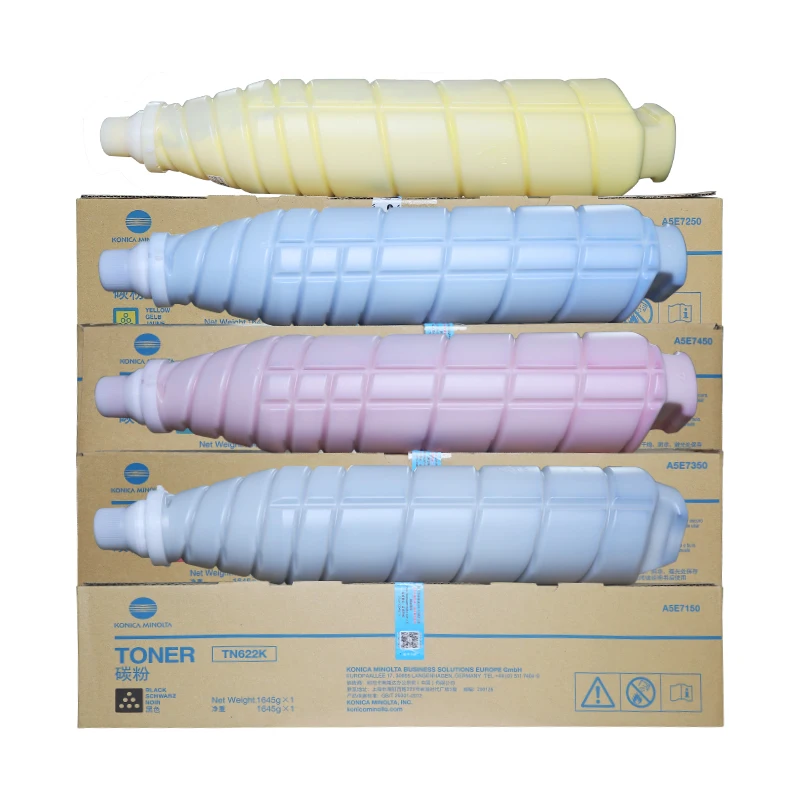
단계 1: 복사기의 토너 잔량을 확인합니다. 토너가 부족하면 토너 카트리지 새 것으로 교체하십시오(인쇄 품질을 보장하기 위해 정품 또는 고품질 호환 토너 카트리지를 사용하는 것이 좋습니다).
단계 2: 복사기 커버를 열고 토너 카트리지를 꺼낸 후 나머지 토너가 고르게 분포되도록 살살 흔들어 주십시오(이 방법은 토너 불균형으로 인한 흐림 현상을 일시적으로 해결할 수 있습니다).
3단계: 소량의 알코올에 적신 무직포 천으로 프린트 헤드와 스캔 유리를 닦으십시오. (스캔 유리를 긁지 않도록 주의하십시오).
4단계: 복사기의 인쇄 설정을 확인하고, 인쇄 해상도를 더 높은 수준으로 조정한 후 사용 중인 실제 용지와 일치하도록 용지 유형 설정을 맞추십시오.
5단계: 테스트 페이지를 출력하여 인쇄 품질이 개선되었는지 확인하십시오.
인쇄된 문서에 검은 점이 나타나는 원인은 주로 오염된 드럼 유닛, 고정 롤러에 남아 있는 토너 잔류물 또는 손상된 이미징 부품 때문입니다.
1단계: 복사기를 끄고 고정 롤러가 식을 때까지 기다리십시오. (고온에 의한 화상 방지를 위해)
2단계: 드럼 유닛과 토너 카트리지 어셈블리를 꺼낸 후 부드러운 브러시로 드럼 유닛 표면을 부드럽게 청소하십시오. (손으로 드럼 표면을 만지지 마십시오. 기름때가 묻어 이미징 품질에 영향을 줄 수 있습니다).
3단계: 고정 롤러에 토너 잔류물이나 오염물이 있는지 확인하고, 알코올에 적신 부드러운 천으로 청소하십시오.
4단계: 청소 후에도 검은 점이 여전히 존재하는 경우 드럼 유닛이 손상되었는지 확인하십시오(드럼 표면에 긁힘 등). 만약 그렇다면, 즉시 드럼 유닛을 교체하십시오.
5단계: 드럼 유닛과 토너 카트리지 어셈블리를 복사기에 다시 설치하고 테스트 페이지를 출력하여 검은 점이 제거되었는지 확인하십시오.
위의 집중적인 문제 해결 방법 외에도 정기적인 유지보수를 통해 복사기 고장을 효과적으로 줄일 수 있습니다. 매월 종이 공급 롤러, 스캔 유리 및 복사기 내부를 청소하고, 복사기 모델과 호환되는 고품질의 종이와 소모품을 사용하며, 종이 공급 트레이를 과도하게 채우지 않는 것이 좋습니다. 이러한 작은 습관들은 복사기의 수명을 연장시킬 뿐만 아니라 안정적인 인쇄 품질을 보장하는 데도 도움이 됩니다.
위의 문제 해결 단계를 수행한 후에도 복사기가 정상적으로 작동하지 않는 경우, 보다 복잡한 기계적 또는 전기적 결함일 수 있습니다. 이 경우 직접 복사기를 분해하는 것은 권장하지 않습니다. 전문적인 애프터서비스 팀에 연락하여 정비 지원을 받으실 수 있습니다. 당사는 복사기 및 소모품에 대해 종합적인 애프터서비스를 제공하여 귀하의 사무 기기가 원활하게 작동하도록 안심하고 사용하실 수 있도록 지원합니다.
 최신 소식
최신 소식2026-08-19
2026-08-12
2026-07-30
2026-07-24
2026-07-21
2026-07-11
광저우 SC 오피스 장비 유한 회사는 2009년부터 일본 호환 고급 복사기 및 프린터 소모품을 전문으로 합니다. 신뢰할 수 있는 토너 카트리지와 이미징 솔루션을 만나보세요.
Building H, Yushu Innovation Park, Science City, Huangpu District, Guangzhou, Guangdong, China
Copyright © 2026 Guangzhou Xinshengchu Office Equipment Co., Ltd. All right 개인정보 보호 정책
 EN
EN