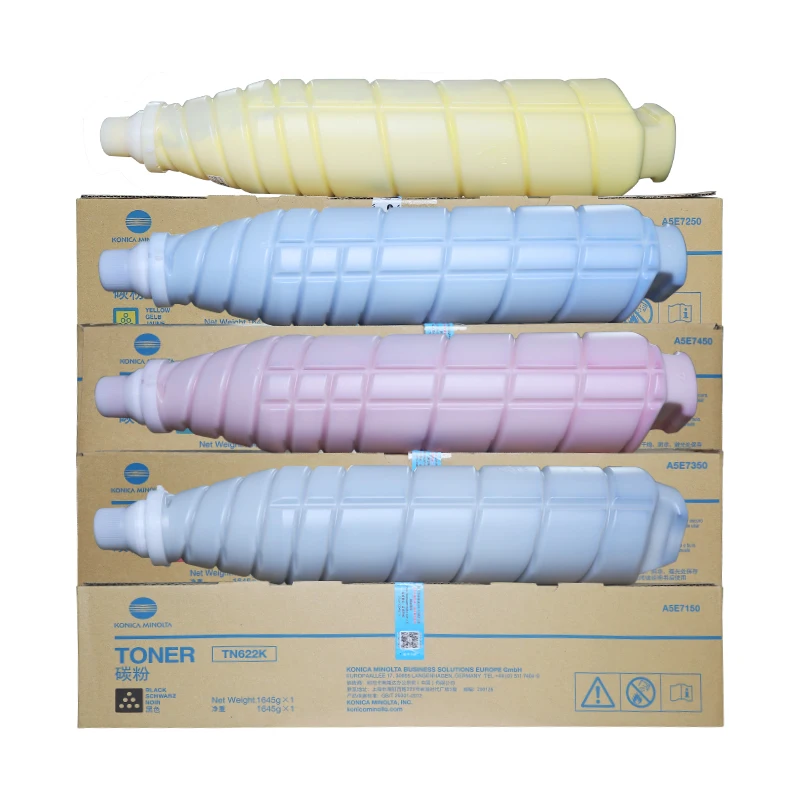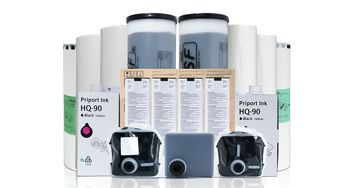

Копири су незаобилазни алати у канцеларији, али чести кварови као што су закошавање папира, непрегледно штампање и црни мрљи могу значајно утицати на ефикасност рада. Већина ових уобичајених кварова не захтева стручно одржавање; можете их решити сами користећи једноставне кораке. Ово упутство ће пружити детаљан поступак за отклањање ова три најчешћа проблема, помажући вам да брзо вратите копир у радно стање.
Закошавање папира је најчешћи квар код копира, а најчешће настаје неправилним избором папира, увученим папиром или странним предметима на путањи уноса папира.
Корак 1: Искључите копир и ископчајте кабл напајања ради безбедности.
Корак 2: Отворите предња врата или лимену касету копира и пажљиво извадите закошени папир у смеру уноса папира (немојте гурати силом да не бисте порвали папир и оставили остатке).
Корак 3: Проверите ваљак за увлачење папира и простор за излаз папира да ли има остатака папира или страног тела, и очистите их меком кrpпом.
Корак 4: Ставите нови, раван и одговарајући папир у лименку за увлачење папира, осигуравајући да је папир поравнат са водилицом.
Корак 5: Затворите предња врата или лименку за увлачење папира, повежите утикач и укључите копир да проверите ради ли исправно.
Мутно штампање често чини штампане документе нечитљивим, а главни узроци су недовољна количина тонера, запрљана штампачка глава или неправилно подешавање штампања.
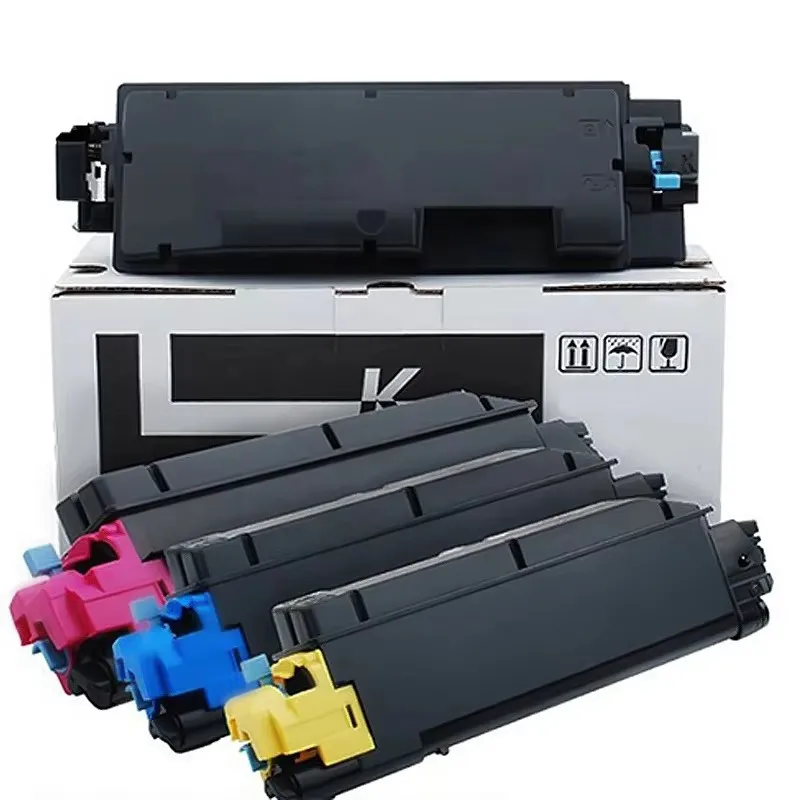
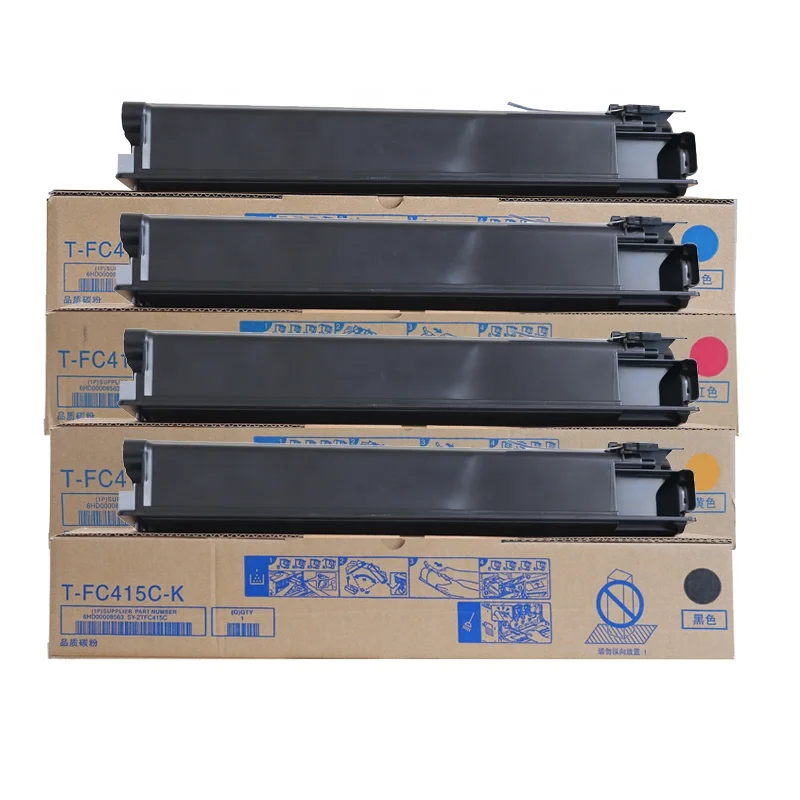
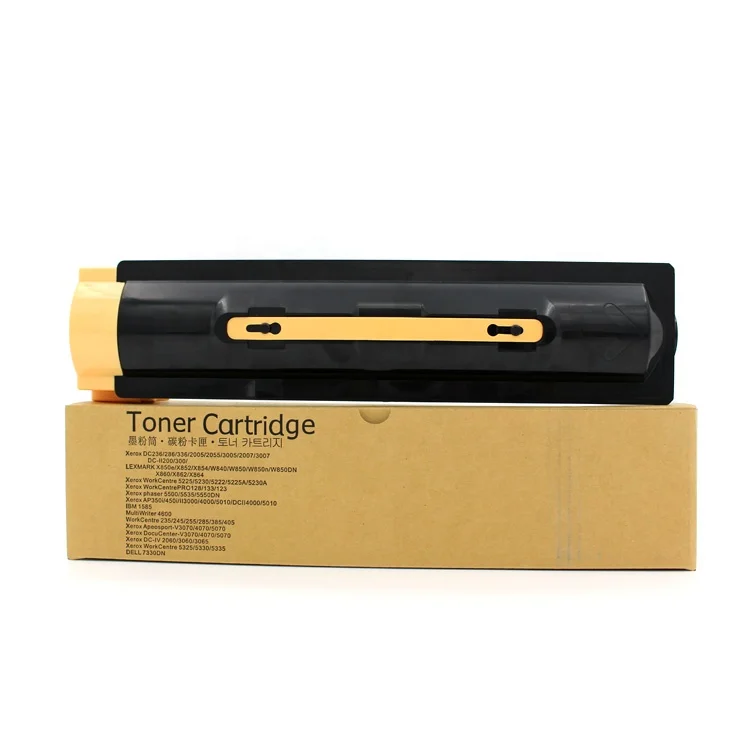
Корак 1: Проверите ниво тонера на копиру. Ако је тонер низак, замените тонерски кертриџ са новим (препоручује се употреба оригиналних или висококвалитетних компатибилних касета са тонером како би се осигурала квалитетна штампа).
Корак 2: Отворите поклопац копира, извадите касету са тонером и нежно је потресите да бисте равномерно расподелили преостали тонер (ово може привремено решити проблем мутности изазван неравномерним тонером).
Корак 3: Очистите штампање главе и скенирајуће стакло вунихом кrpom која је умочена у мало алкохола (будите пажљиви да не оштетите скенирајуће стакло).
Корак 4: Проверите подешавања штампања копира; подесите резолуцију штампања на виши ниво и уверите се да подешавање врсте папира одговара стварном папиру који се користи.
Корак 5: Одштампајте тест страницу да проверите да ли је ефекат штампања побољшан.
Црни мрље на одштампаним документима настају најчешће због прљавих јединица барабана, остатака тонера на ваљку фиксације или оштећених компонената за сликање.
Корак 1: Искључите копир и сачекајте да се ваљак фиксације охлади (да бисте избегли опекотине високом температуром).
Корак 2: Извадите јединицу барабана и картриџ са тонером и користите меку четкицу да пажљиво очистите површину барабана (немојте додиривати површину барабана рукама да бисте спречили масне мрље које могу утицати на слику).
Корак 3: Проверите ваљак фиксације на остатке тонера или прљавштину и очистите га меком кrpом умоченом у алкохол.
Корак 4: Ако црне тачке и даље постоје након чишћења, проверите да ли је јединица барабана оштећена (на пример, цртице на површини барабана). Ако јесте, замените јединицу барабана на време.
Корак 5: Уградите јединицу барабана и касету са тонером назад у копир, одштампајте тестну страницу и потврдите да су црне тачке елиминисане.
Поред горе наведених метода уклањања проблема, редовно одржавање може у великој мери смањити појаву кварова на копиру. Препоручује се да сваког месеца чистите ваљке за увлачење папира, скенирајуће стакло и унутрашњост копира; користите папир и потрошни материјал високог квалитета који је компатибилан са моделом копира; и избегавајте превелики број папира у остави за папир. Ови мали навици не само да могу продужити век трајања копира, већ и осигурати стабилан квалитет штампе.
Ако копир и даље не ради нормално након извођења горе наведених корака за отклањање проблема, можда је у питању сложенији механички или електрични квар. У том случају, не препоручује се да сами разглабате копир. Можете контактирати наш професионални тим за сервисну подршку. Обезбеђујемо комплексне сервисне услуге за копире и потрошни материјал, чиме осигуравамо безпроблемно функционисање ваше канцеларијске опреме.
 Топла вест
2026-08-19
2026-08-12
2026-07-30
2026-07-24
2026-07-21
2026-07-11
Гуангџоу СЦ Офис Екипамент Цо, Лтд специјализована је за висококвалитетне, Јапан-компатибилне копирачке и штампачке потрошње материјале од 2009. године. Откријте поуздане глумце за тонер и решења за снимање.
Building H, Yushu Innovation Park, Science City, Huangpu District, Guangzhou, Guangdong, China
Copyright © 2026 Guangzhou Xinshengchu Office Equipment Co., Ltd. All right Политике приватности
 EN
EN