För företag som är beroende av begagnade
kopierare och
dupliceringar , är pappersklistring ett av de vanligaste och mest frustrerande problemen—ofta stör det arbetsflödet och orsakar onödig driftstopp. Även om begagnad utrustning ger kostnadsbesparingar är det avgörande att förstå vanliga klistringskoder, vad felmeddelandena betyder och hur man snabbt hittar och löser problemet för att hålla sin
maskin i drift utan avbrott. Nedan går vi igenom de vanligaste klistringskoderna, vad de innebär, vilka komponenter som troligen är påverkade samt felsökningssteg steg för steg för att snabbt få dig igång igen.
Obs: Klistringskoder kan variera något mellan varumärken (t.ex. Canon, Ricoh, Konica Minolta, Sharp ) och modeller, men de grundläggande betydelserna och felsökningsstegen är konsekventa för de flesta begagnade kopiatorer och duplicerare. Kontrollera alltid din maskins användarmanual för modellspecifika uppgifter, men använd den här guiden som en universell referens för vanliga problem.
1. Vanliga klistringskoder, felmeddelandens betydelse och komponenternas placering
Pappersklistringar uppstår vanligtvis vid specifika steg i utskrifts-/dupliceringsprocessen: pappersmatning (från facken), överföringsrulle, fuserenhet eller utmatningsfack. Varje steg motsvarar en unik klistringskod, vilket hjälper dig att snabbt identifiera var problemet ligger.
1.1 Klistringskod: J00 / J01 (Pappersmatningsklistring – Fack 1)
Felmeddelande : Maskinen kan inte mata in papper från huvudfacket (Fack 1) eller pappret är fast i matningsmekanismen. Detta är den vanligaste klistringskoden för begagnade kopiatorer/duplicerare, ofta orsakad av slitna matningsrullar, felaktigt justerat papper eller papper av låg kvalitet.
Komponentens plats : Huvudpappersfack (Fack 1), matningsrullar, pappersupptagningsanordning och inmatningsvägen till trumenheter.
1.2 Klistringskod: J02 / J03 (Pappersmatningsklistring – Fack 2/3)
Felmeddelande : Liknande J00/J01, men klistringen uppstår i ett extra fack (Fack 2 eller 3). Detta är vanligt om det extra facket sällan används (vilket leder till dammiga eller slitna rullar) eller om pappersstorleken/typen inte stämmer överens med fackinställningarna.
Komponentens plats tillbehörs pappersfack (fack 2/3), mattningsrullar för tillbehörsfacket och den anslutande pappersbanan till huvudmekanismen.
1.3 Kode för klistring: J10 / J11 (Överföringsrullarklistring)
Felmeddelande papperet är fast i överföringsrullen, som ansvarar för att överföra toner från trumman till papperet. Detta kan inträffa om överföringsrullen är smutsig, sliten eller feljusterad, eller om papperet är för tjockt/tunt.
Komponentens plats överföringsrull (placerad mellan trummenheten och fuserenheten), ofta tillgänglig genom att öppna främre eller sidokåpan på maskinen.
1.4 Kode för klistring: J20 / J21 (Fuserenhetens klistring)
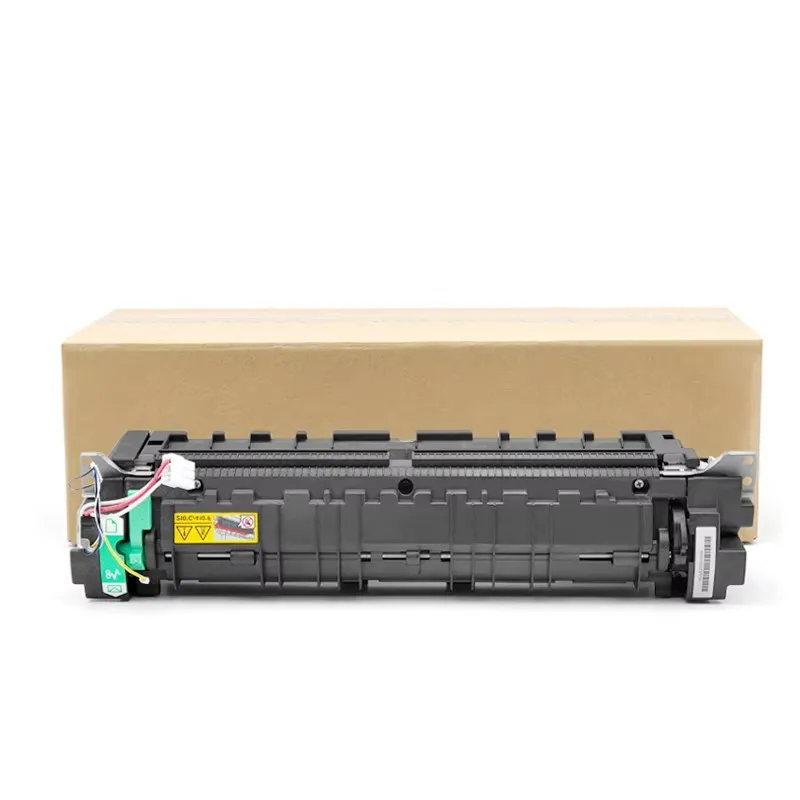
Felmeddelande papperet är fast i fuserenheten, som använder värme och tryck för att fästa tonern på papperet. Detta är ett kritiskt område – klistring här kan tyda på en sliten fuser rull, en trasig värmeelement eller papper som inte är kompatibelt med fuseren (t.ex. lågkvalitativt eller fuktigt papper).
Komponentens plats fuserenhet (vanligtvis vid baksidan eller överdelen av maskinen, märkt med etiketten "Varning: Hög temperatur" – låt enheten svalna innan hantering.)
1,5 minuters kod: J30 / J31 (Kod för klistring i utmatningsfack)
Felmeddelande : Papperet är fastkört när det lämnar maskinen och går in i utmatningsfacket. Detta orsakas ofta av en blockerad utmatningsväg, slitna utmatningsrullar eller för hög belastning på utmatningsfacket.
Komponentens plats : Utmatningsfack, utmatningsrullar och den sista pappersvägen som leder till facket.
1,6 minuters kod: J50 / J51 (Kod för klistring i intern pappersväg)
Felmeddelande : En allmän klistring i den interna pappersvägen (inte kopplad till ett specifikt fack eller en viss enhet). Detta kan inträffa om papper rivits vid en tidigare klistring, vilket lämnar små bitar kvar i mekanismen, eller om främmande föremål (t.ex. häftklamrar eller gem) finns i maskinen.
Komponentens plats : Intern pappersväg (kontrollera alla åtkomstpunkter: framlock, sidolock och bakslock) samt området kring trumenheter.
2. Steg-för-steg-felsökning för pappersklistring
Innan du börjar, slå alltid av maskinen och dra ur kontakten (särskilt vid hantering av fuserenheten, som förblir varm även efter användning). Följ dessa steg för att lösa klistringar säkert och effektivt:
Steg 1: Bekräfta var klistret befinner sig
Kontrollera maskinens displaypanel för klistringskoden och följ anvisningarna på skärmen (de flesta använda kopiatorer/duplicerare visar en diagram som anger var klistret befinner sig). Om inget diagram finns tillgängligt, använd klistringskoden för att hänvisa till komponentens plats ovan.
Steg 2: Kom åt det klistrade papperet
För klistring i fack (J00/J01/J02/J03) : Öppna motsvarande pappersfack, ta bort allt återstående papper och dra försiktigt ut det klistrade papperet rakt ut (dra inte i vinkel, eftersom detta kan göra att papperet rivs och bitar lämnas kvar i mekanismen). Kontrollera mattningsrullarna för damm eller slitage – torka dem med en dammfri duk om de är smutsiga.
För klistring vid överföringsrullen (J10/J11) : Öppna främre eller sidokåpan, ta bort trumenheter (om det behövs) och hitta överföringsrullen. Dra försiktigt ut det klistrade papperet, men se till att inte nudda trumman (detta kan orsaka tonersmärjor). Torka av överföringsrullen med en ren duk för att ta bort damm eller toneravlagringar.
För klistring i fuserenheten (J20/J21) låt fuserenheten svalna i 10–15 minuter (den blir extremt varm). Öppna bakre eller övre luckan, hitta fuserenheten och dra försiktigt ut det fastsatta papperet – om det sitter fast kan du använda fuserens frigöringshantag (om tillgängligt) för att lösa det. Tvinga inte papperet, eftersom detta kan skada fuserens rullar.
För pappersstopp i utmatningsfacken (J30/J31) rensa bort allt papper från utmatningsfacken och dra försiktigt ut det fastsatta papperet från utgångsvägen. Kontrollera utgångsrullarna efter smuts och rengör dem med en trasa om det behövs.
För pappersstopp i den interna vägen (J50/J51) öppna alla åtkomstluckor (främre, sidolucka, bakre), ta bort trummenheten och
toner-kassett (om nödvändigt), och sök efter revda pappersbitar eller främmande föremål. Använd en ficklampa för att inspektera svårtillgängliga områden – använd pincett för att ta bort små smutsdelar (använd inte skarpa verktyg, eftersom detta kan skada interna komponenter).
Steg 3: Återställ maskinen
Efter att ha tagit bort den fastsatta papperslappen och eventuellt skräp, sätt tillbaka alla komponenter (trummenhet, tonerpatronen, pappersfacken) säkert. Stäng alla lock, koppla in maskinen igen och slå på den. Felkoden för pappersstopp bör försvinna – testa maskinen med ett provutskrift för att säkerställa att problemet är löst.
Steg 4: Förhindra framtida pappersstopp
För att minska frekvensen av pappersstopp i din begagnade kopiator/duplicator, följ dessa tips:
Använd högkvalitativt, torrt papper som motsvarar maskinens rekommenderade papperssort (undvik fuktigt, veckat eller lättviktigt papper).
Placera papperet korrekt i facket och fyll inte för mycket (följ den maximala fyllningsmarkeringen).
Rengör mattningsrullarna, överföringsrullarna och fuserenheten regelbundet (var 1–2 månad) för att ta bort damm och toneravlagringar.
Byt ut slitna komponenter (mattningsrullar, fuserullar) omedelbart – begagnade maskiner kan ha slitna
delar komponenter som bidrar till pappersstopp.
Undvik att placera häftklamrar, gem eller andra främmande föremål nära pappersfacket.
3. När du ska söka professionell hjälp
Om du stöter på något av följande problem kan klistringen bero på ett allvarligare fel med din begagnade kopiator/dupliceringsmaskin – kontakta en certifierad servicetekniker:
Klistringskoden visas omedelbart igen efter att maskinen har återställts (vilket indikerar ett bestående mekaniskt fel).
Papperet rivs upprepade gånger på samma ställe (troligen på grund av en sliten eller skadad komponent).
Fuserenheten gör ovanliga ljud (t.ex. gnisslande eller knakande) eller värms inte upp korrekt.
Du kan inte komma åt det klistrade papperet (det är fast i ett svåråtkomligt internt område).
På SC specialiserar vi oss på högkvalitativa begagnade kopiatorer, dupliceringsmaskiner och deras förbrukningsartiklar. Vårt team av erfarna tekniker undersöker och underhåller noggrant all vår begagnade utrustning för att minimera driftstopp och minska vanliga problem som pappersklistring. Om du behöver reservdelar, förbrukningsartiklar eller professionell service för din begagnade kopiator/dupliceringsmaskin, kontakta oss idag för en snabb och pålitlig lösning.
Behöver du hjälp att identifiera en specifik klistringskod som inte finns med här? Kontakta vårt supportteam med din maskins märke, modell och klistringskod, så hjälper vi dig att lösa problemet snabbt.

 Senaste nytt
 EN
EN