For bedrifter som er avhengige av brukt
kopimaskiner og
duplicatorer , er papirstopp en av de mest vanlige og frustrerende problemene—ofte medfører de forstyrrelser i arbeidsflyten og unødvendig driftsstans. Selv om brukt utstyr gir kostnadsbesparelser, er det avgjørende å forstå vanlige stoppkoder, hva feilene betyr og hvordan du raskt finner og løser problemet for å holde din
maskin i drift uten avbrudd. Nedenfor gjennomgår vi de mest vanlige stoppkodene, hva de indikerer, hvilke komponenter som sannsynligvis er berørt og trinnvise feilsøkingsprosedyrer for å få deg raskt tilbake i drift.
Merk: Stoppkoder kan variere litt mellom merker (f.eks. Canon, Ricoh, Konica Minolta, Sharp ) og modeller, men de grunnleggende betydningene og feilsøkingsprosedyrene er konsekvente for de fleste brukte kopimaskiner og duplikatorer. Se alltid i brukerhåndboken til maskinen din for modellspesifikke detaljer, men bruk denne veiledningen som en universell referanse for vanlige problemer.
1. Vanlige stoppkoder, feilbetydninger og plassering av komponenter
Papirstopp oppstår vanligvis i bestemte faser av skrive- eller kopieringsprosessen: papirføring (fra brettet), overføringsrulle, varmeenhet eller utmatingsbrett. Hver fase svarer til en unik stoppkode, noe som hjelper deg med å raskt finne ut hvor problemet ligger.
1.1 Stoppkode: J00 / J01 (Papirføringss topp – Brett 1)
Feiltyding : Maskinen kan ikke føre papir fra hovedbrettet (Brett 1), eller papiret er klemt fast når det kommer inn i føremekanismen. Dette er den mest vanlige stoppkoden for brukte kopimaskiner/kopieringsmaskiner, ofte forårsaket av slitte føreruller, feiljustert papir eller papir av lav kvalitet.
Komponentplassering : Hovedpapirbrett (Brett 1), føreruller, papirhenteanordning og inngangsbane til trommeeheten.
1.2 Stoppkode: J02 / J03 (Papirføringss topp – Brett 2/3)
Feiltyding : Lignende J00/J01, men stoppet oppstår i et tilleggsbrett (Brett 2 eller 3). Dette er vanlig hvis tilleggsbrettet sjelden brukes (noe som fører til støvbelagte eller slitte ruller) eller hvis papirstørrelsen/type ikke samsvarer med brettinnstillingene.
Komponentplassering tilleggs papirbrett (brett 2/3), papirføringsruller for tilleggsbrettet og den tilknyttede papirbanen til hovedmekanismen.
1.3 Papirstoppkode: J10 / J11 (Overføringsruller-stopp)
Feiltyding papiret er klemt fast ved overføringsrulleren, som er ansvarlig for å overføre toner fra trommelen til papiret. Dette kan skje hvis overføringsrulleren er smussig, slitt eller feiljustert, eller hvis papiret er for tykt/tunt.
Komponentplassering overføringsruller (plassert mellom trommeenheten og fuserenheten), ofte tilgjengelig ved å åpne front- eller sidedekselet på maskinen.
1.4 Papirstoppkode: J20 / J21 (Fuserenhet-stopp)
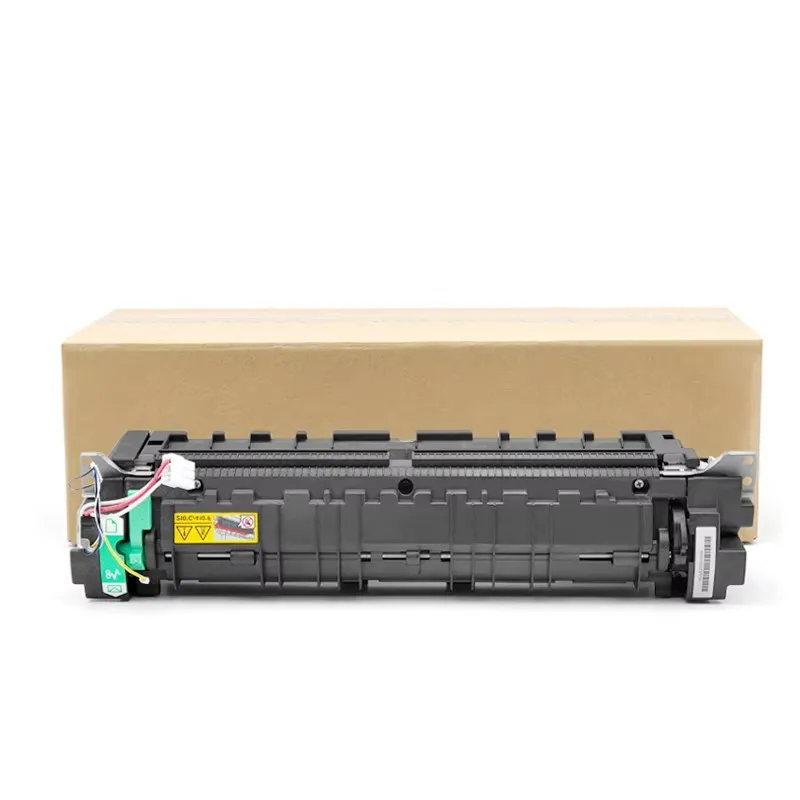
Feiltyding papiret er klemt fast i fuserenheten, som bruker varme og trykk til å smelte toneren fast på papiret. Dette er et kritisk område – stopp her kan indikere en slitt fuseruller, en ødelagt varmelement eller papir som ikke er kompatibelt med fuseren (f.eks. lavkvalitetspapir eller fuktig papir).
Komponentplassering fuserenhet (vanligvis plassert bakerst eller øverst på maskinen, merket med en advarselsetikett «Fare: Høy temperatur» – la enheten kjøle ned før håndtering.)
1.5 Jam-kode: J30 / J31 (Kodetrappejam)
Feiltyding : Papiret er klemt fast når det forlater maskinen og går inn i kodetrappe. Dette skyldes ofte en blokkert utgangsvei, slitne utgangsruller eller overbelastning av kodetrappe.
Komponentplassering : Kodetrappe, utgangsruller og den siste papirbanen som leder til trappe.
1.6 Jam-kode: J50 / J51 (Intern papirbanejam)
Feiltyding : En generell jam i den interne papirbanen (ikke knyttet til en spesifikk brett eller enhet). Dette kan skje hvis papiret revs under en tidligare jam, og små papirstumper sitter igjen i mekanismen, eller om fremmedlegemer (f.eks. hvelvklammer eller papirklyper) er til stede.
Komponentplassering : Intern papirbane (sjekk alle tilgangspunkter: frontdekselet, sidenedekselet og bakdekselet) samt området rundt tromleenheten.
2. Trinnvis feilsøking for papirjam
Før du begynner, slå alltid av maskinen og trekk ut støpslet (spesielt når du håndterer fuserenheten, som forblir varm etter bruk). Følg disse trinnene for å løse jammer trygt og effektivt:
Steg 1: Bekreft plasseringen av papirstopp
Sjekk maskinens displaypanel for stoppkoden og følg instruksjonene på skjermen (de fleste brukte kopimaskiner/duplicatorer viser en illustrasjon som angir hvor papirstoppen befinner seg). Hvis ingen illustrasjon er tilgjengelig, bruk stoppkoden til å finne komponentens plassering ovenfor.
Steg 2: Få tilgang til det papiret som er stukket fast
For papirstopp i brett (J00/J01/J02/J03) : Åpne det tilsvarende papirbrettet, fjern eventuelt gjenværende papir og trekk forsiktig ut det papiret som er stukket fast, rett ut (trekk ikke i vinkel, da kan papiret revne og rester bli liggende igjen i mekanismen). Sjekk papirføringssylinderne for støv eller slitasje – tørk dem med en fusselfri klut hvis de er smussede.
For papirstopp ved overføringssylinder (J10/J11) : Åpne front- eller sidedekselet, fjern tromleenheten (hvis nødvendig) og finn overføringssylinderen. Trekk forsiktig ut det papiret som er stukket fast, og vær oppmerksom på ikke å berøre tromleen (dette kan føre til tonersmudder). Tørk overføringssylinderen med en ren klut for å fjerne støv eller toneravleiring.
For papirstopp i fuserenheten (J20/J21) la fuserenheten kjøle av i 10–15 minutter (den blir svært varm). Åpne bakdekselet eller toppdekselet, finn fuserenheten og trekk forsiktig ut den fastsittende papirbiten – hvis den sitter fast, bruk fuserlåsen (hvis tilgjengelig) for å løsne den. Tving ikke papiret, da dette kan skade fuserens ruller.
For papirfastsetninger i utskriftsfag (J30/J31) fjern eventuelt papir fra utskriftsfaget, deretter trekk forsiktig ut den fastsittende papirbiten fra utgangsbane. Sjekk utgangsrullene for smuss og tørk dem ren om nødvendig.
For interne bane-fastsetninger (J50/J51) åpne alle tilgangsdeksler (foran, på siden og bak), fjern tromelenheten og
toner Patrone (hvis nødvendig), og sjekk etter revne papirstumper eller fremmede gjenstander. Bruk en lommelykt for å inspisere vanskelig tilgjengelige områder – bruk pinsett for å fjerne små smusspartikler (bruk ikke skarpe verktøy, da dette kan skade interne komponenter).
Steg 3: Nullstill maskinen
Etter at du har fjernet den fastsittende papirhinden og eventuelt søppel, sett inn alle komponenter (trommeeenhet, tonerkassett, papirbretter) på nytt og sikre dem ordentlig. Lukk alle dekkplater, koble til maskinen igjen og slå den på. Feilkoden for papirhinder bør da forsvinne – test maskinen med et prøveutskrift for å sikre at problemet er løst.
Steg 4: Forebygg fremtidige papirhindringer
For å redusere hyppigheten av papirhindringer i din brukte kopimaskin/duplikatormaskin, følg disse tipsene:
Bruk papir av høy kvalitet og tørt papir som samsvarer med maskinens anbefalte papirtype (unngå fuktig, krøllet eller lettvektspapir).
Plasser papiret riktig i bretten og overfyll ikke bretten (følg maksimalfyllingsmerket).
Rengjør matte- og overføringsruller samt fuserenheten regelmessig (hver 1–2 måned) for å fjerne støv og toneravleiring.
Bytt ut slitasjeutsatte komponenter (matte- og fuseruller) umiddelbart – brukte maskiner kan ha slitasjeutsatte
deler komponenter som bidrar til papirhindringer.
Unngå å plassere metallklamrer, papirklyper eller andre fremmede gjenstander nær papirbretten.
3. Når du bør kontakte fagpersonell
Hvis du støter på noen av følgende problemer, kan papirstoppet skyldes et mer alvorlig problem med din brukte kopimaskin/duplicator—ta kontakt med en fagkyndig servicetekniker:
Papirstoppkoden vises umiddelbart på nytt etter at maskinen er blitt tilbakestilt (hvilket indikerer et vedvarende mekanisk problem).
Papiret revner gjentatte ganger på samme sted (sannsynligvis på grunn av en slitt eller skadet komponent).
Fuseren lager uvanlige lyder (f.eks. skriking, gnissling) eller varmes ikke opp ordentlig.
Du har ikke tilgang til det papiret som er klemt fast (det sitter fast i et hardt tilgjengelig internt område).
Ved SC spesialiserer vi oss på høykvalitets brukte kopimaskiner, duplicatorer og deres forbruksgoder. Vårt team av erfarne teknikere inspiserer og servicear alle våre brukte enheter grundig for å minimere driftsavbrudd og redusere vanlige problemer som papirstopp. Hvis du trenger reservedeler, forbruksgoder eller profesjonell service for din brukte kopimaskin/duplicator, ta kontakt med oss i dag for en rask og pålitelig løsning.
Trenger du hjelp til å identifisere en spesifikk papirstoppkode som ikke er oppført her? Ta kontakt med vårt supportteam og oppgi maskinens merke, modell og papirstoppkode, så hjelper vi deg med å løse problemet raskt.


 Siste nytt
 EN
EN