Fyrir fyrirtæki sem notast við notaða
afritavél og
tvíleikavél , eru pappírskemmdir ein af algengustu og óþægilegustu vandamálunum—oft með því að trufla vinnumáta og valda óþarfa stöðvun.
vél þó að notað tæki býði kostnaðarhræðslu, er mikilvægt að skilja algengar kemmdakóða, þýðingar á villum og hvernig á fljótt að finna og leysa vandamálið til að halda
Athugið: Kemmdakóðar geta varíð lítið eftir merki (t.d. Canon, Ricoh, Konica Minolta, Sharp ) og líkön, en grunnþýðingar og leitarskref til að leysa vandamál eru samhverf í flestum notaðum afritavélum og endurframleiðslutæki. Vinsamlegast skoðið notendahandbók vélarinnar fyrir nákvæmar upplýsingar um líkön, en notaðu þessa leiðbeiningu sem almennt tilvísunargagn fyrir algeng vandamál.
1. Algengir kemmdakóðar, þýðingar á villum og staðsetning hluta
Pappírsklóður koma venjulega fyrir á ákveðnum stöðum í prent- eða afritunarferlinu: pappírsfæðing (frá skúffunni), yfirfærslurullan, hitaeiningin eða útgangsskúffan. Hver staða samsvarar einstökum klóðukóða sem hjálpar þér að auðveldlega staðfesta hvar vandamálið liggur.
1.1 Klóðukóði: J00 / J01 (Pappírsfæðingarklóður – Skúffa 1)
Villaþýðing : Tækið getur ekki fært pappír úr aðalpappírskúffunni (Skúffa 1) eða pappíriinn er fastur þegar hann fer inn í fæðingarmekanismann. Þetta er algengasti klóðukóðinn fyrir notaðar afritavélar/afritunartæki, oft vegna slitna fæðingarrulla, órétt stillts pappírs eða lággæðis pappírs.
Staðsetning hluta : Aðalpappírskúffan (Skúffa 1), fæðingarrullurnar, pappírsupptökusamsetningin og inngangurinn að drumborðinu.
1.2 Klóðukóði: J02 / J03 (Pappírsfæðingarklóður – Skúffa 2/3)
Villaþýðing : Líkt og við J00/J01, en klóðurinn kemur fyrir í hjálpskúffu (Skúffa 2 eða 3). Þetta er algengt ef hjálpskúffan er sjaldan notuð (sem getur leitt til rökkurs eða slitaðra rulla) eða ef pappírsstærðin/tegundin passar ekki við stillingarnar á skúffunni.
Staðsetning hluta viðbótarpappírskáli (skáli 2/3), fæðusnúðar fyrir viðbótarskálann og tengd pappírsleið til aðalvirkisins.
1.3 Kóði fyrir pappírsstöðvun: J10 / J11 (Stöðvun á yfirfærslusnúði)
Villaþýðing pappíri er fastur í yfirfærslusnúðinum, sem er ábyrgur fyrir því að færa tónern úr drumborðinu á pappírinn. Þetta getur gerst ef yfirfærslusnúðurinn er smitinn, slitiður eða órétt stilltur, eða ef pappírið er of þykkur/þunnur.
Staðsetning hluta yfirfærslusnúður (staðsettur á milli drumborðs og hitasamsetningar, oft aðgengilegur með því að opna framsíðu- eða hliðarlukuna á vélinni).
1.4 Kóði fyrir pappírsstöðvun: J20 / J21 (Stöðvun í hitasamsetningareiningu)
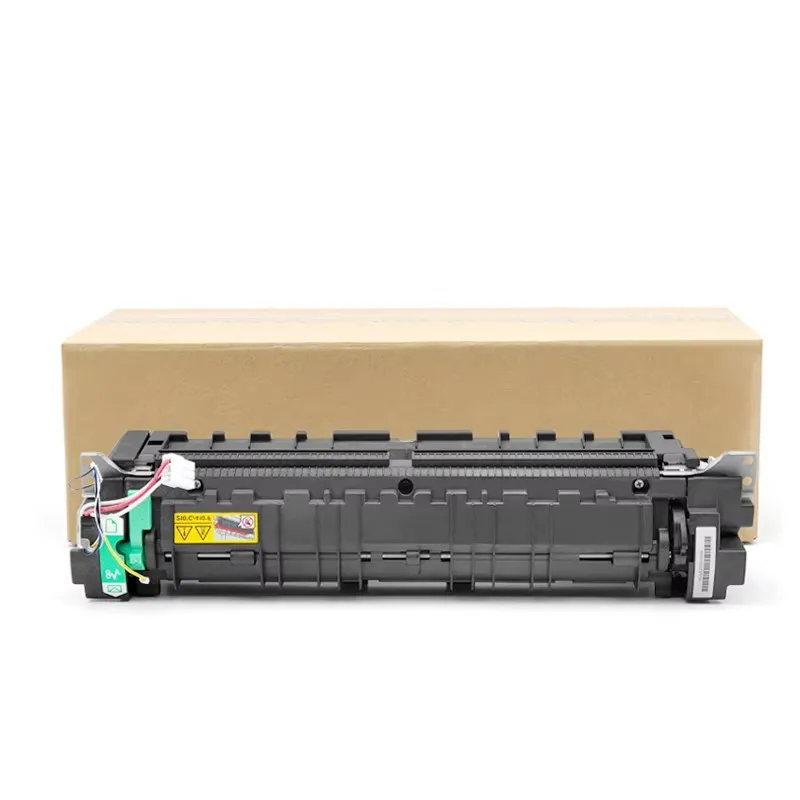
Villaþýðing pappíri er fastur í hitasamsetningareiningunni, sem notar hita og þrýsting til að festa tónern á pappírinn. Þetta er mikilvæg svæði – stöðvun hér gæti bent á slitiðan hitasamsetningarsnúð, brotinn hitaeiningu eða pappír sem er ekki samhæfður hitasamsetningu (t.d. lág gæða eða rakur pappíri).
Staðsetning hluta hitasamsetningareining (venjulega aftan á eða efst á vélinni, merkt með „Viðvörun: Há hitastig“ – látið eininguna kólna áður en henni er snert.
1.5 Vöndunarkóði: J30 / J31 (Vöndun í útgangsskúffu)
Villaþýðing pappíri er fastur þegar hann fer út úr tækinu í útgangsskúffuna. Þetta kemur oft fyrir vegna blokkeringar á útgangsgöngunni, slitna útgangsrullu eða ofmargra pappírsblaða í útgangsskúffunni.
Staðsetning hluta útgangsskúffa, útgangsrullur og síðasta pappírgöngan til skúffunnar.
1.6 Vöndunarkóði: J50 / J51 (Vöndun innan pappírgöngunnar)
Villaþýðing almennt vöndun í innri pappírgöngunni (ekki tengd sérstakri skúffu eða einingu). Þetta getur gerst ef pappíri er rifiður við fyrri vöndun, sem skapar litla bita sem sitja fastir í vélinni, eða ef erlendir hlutir (t.d. klammur, pappírsklammur) eru í göngunni.
Staðsetning hluta innri pappírgöngan (athugaðu allar aðgangspunkta: fremsta hylkið, hliðarhylkið, aftasta hylkið) og svæðið kringum drumborðið.
2. Skrefafyrirskrefa villuleit fyrir pappírvöndun
Áður en byrjað er, skaltu alltaf slökkva á tækinu og treyja út stönguna (sérstaklega þegar með handahófi er unnið við fuser-eininguna, sem heldur hita eftir notkun). Fylgið þessum skrefum til að leysa vöndunina á öruggan og áhrifamikinn hátt:
Skref 1: Staðfestið staðsetningu klóðans
Athugið skjáborð tæknisins til að finna kóðann fyrir klóðann og fylgið leiðbeiningunum á skjánum (hæsta hluti af notuðum afritunartæknimunum/dupliköturum munu sýna mynd sem gefur til kynna hvar klóðinn er staðsettur). Ef engin mynd er tiltæk, notið klóðakóðann til að athuga staðsetningu hlutanna hér að ofan.
Skref 2: Aðgangur að klóðaðu pappírinum
Fyrir klóða í skúffum (J00/J01/J02/J03) : Opnið viðkomandi pappírskúffu, fjarlægið allan pappír sem er eftir og dragið klóðaða pappírinn vel út beint (ekki dragið á horni, því það getur valdið brotum á pappírinum og skilð eftir bitum í vélinni). Athugið matarhringana fyrir dust eða slit – þvoðu þá með ósýnilegum klút ef þeir eru smitgar.
Fyrir klóða í yfirfærsluhringi (J10/J11) : Opnið fremsta eða hliðarhylkið, fjarlægið drumborðið (ef nauðsynlegt er) og finnið yfirfærsluhringinn. Dragið klóðaða pappírinn vel út, en vertu varkár við að snerta drumborðið (það getur valdið toner-skrýtni). Þvoðu yfirfærsluhringinn með hreinum klút til að fjarlægja dust eða uppsafnaðan toner.
Fyrir klóða í fuser-einingu (J20/J21) látið fuser-eininguna kólna í 10–15 mínútur (hún verður mjög heit). Opnið aftri eða efri hylkið, finnið fuser-eininguna og dragið fötuna varlega út—ef hún er fastlæst, notið fuser-losunarhöndla (ef til staðar) til að losa hana. Ekki nota of mikla álag við að draga fötuna út, því það getur skadað fuser-rulluna.
Fyrir fótun í útgangsskálunni (J30/J31) hreinsið allt papír úr útgangsskálunni, síðan dragið fötuna varlega út úr útgangsgöngunni. Athugið útgangsrullurnar á eftir rusli og hreinsið þær ef þörf krefur.
Fyrir fótun innan í göngunni (J50/J51) opnið öll aðgangshylkin (framan, hlið, aftan), fjarlægið drumborðið og
tónlisthryddi (ef nauðsynlegt er), og athugið hvort séu brotin pappírsbitar eða óþekktar hlutir. Notið ljósgeisla til að skoða erfitt aðgengilegar svæði—notaðu tveggja handa tængi til að fjarlægja lítil rusl (ekki nota skarpvæði, því það getur skadað innri hluti).
Skref 3: Endurstilla tækið
Eftir að hafa fjarlægt fastnaða pappírinn og allt rusl reyndu aftur að setja allar hluti (drum-eininguna, toner-kassettuna, pappírsgeyslurnar) á réttan hátt. Lokaðu öllum hylsum, tengdu tækið aftur við rafmagnsnetið og skaltu það á. Villukóðinn fyrir fastnaðan pappír ætti að hverfa – prófaðu tækið með prófprentun til að tryggja að vandamálið hafi verið leyst.
Skref 4: Koma í veg fyrir framtíðarfastnaða
Til að minnka tíðni pappírsfastnaða í notuðum afritavélum/afritunartæki fylgdu eftirfarandi ráðleggingum:
Notaðu háþróaðan, þurran pappír sem passar við mæltan pappírstegund fyrir tækið (forðastu rakkan, rúkkaðan eða léttan pappír).
Settu pappírinn rétt í geysluna og yfirfylltu ekki geysluna (fylgdu hámarksfullanumerklinu).
Hreinsaðu innmatunarhjóla, yfirfærsluhjóla og fuser-eininguna reglulega (sérhver 1–2 mánuði) til að fjarlægja dust og uppsafnaðan toner.
Skiptið út slituðum hlutum (innmatunarhjólum, fuser-hjólum) strax – notað tæki getur haft slitna
hlutar sem valda fastnaðum.
Forðastu að setja klammur, pappírsklippur eða aðrar óþekktar efni nálægt pappírsgeyslunni.
3. Þegar á að biðja um faglega hjálp
Ef þú átt einhver eftirfarandi vandamál, gæti klóðans verið valinn af alvarlegri vanda með notuðum afritunarfæri/duplicator—hafðu samband við faglegan þjónustutekník:
Klóðankóðinn birtist aftur strax eftir að vélin er endurstillt (sem gefur til kynna varandi verkfræðilegan vandamál).
Pappírið rís reglulega á sama stað (líklegt er að komponentur sé slitið eða skemmt).
Fuser-einingin gerir óvenjulegar hljóð (t.d. skrík, gniss) eða heitir ekki rétt.
Þú getur ekki náð til pappírsins sem er í klóða (það er fast í erfitt að nálgast innri svæði).
Við SC sérhæfumst í hárgæða notuðum afritunarfærum, duplicatorum og þeirra notendaaflýsingum. Sérfræðingar okkar í verkfræði skoða og viðhalda öllum notuðum tækinu náið til að lágmarka starfsefni og minnka algeng vandamál eins og pappírsklóða. Ef þú þarft skiptihluti, notendaaflýsingar eða faglega þjónustu fyrir notuð afritunarfæri/duplicator, hafðu samband við okkur í dag fyrir fljót, áreiðanlega lausn.
Þarfnast þú hjálpar við að auðkenna ákveðinn klámakóða sem er ekki talinn upp hér? Hafðu samband við stuðningslið okkar með merki, línu og klámakóða vélarinnar þinnar og við munum hjálpa þér að leysa vandamálið fljótt.

 Heitar fréttir
  EN
EN