Für Unternehmen, die auf Gebrauchtgeräte angewiesen sind
kopierer und
duplicatoren , sind Papierstaus eines der häufigsten und frustrierendsten Probleme – sie stören oft den Arbeitsablauf und verursachen unnötige Ausfallzeiten. Obwohl gebrauchte Geräte Kosteneinsparungen bieten, ist es entscheidend, gängige Stau-Codes, ihre Fehlerbedeutungen sowie die schnelle Lokalisierung und Behebung des Problems zu verstehen, um Ihren
gerät reibungslos in Betrieb zu halten. Im Folgenden erläutern wir die häufigsten Stau-Codes, was sie bedeuten, welche Komponenten wahrscheinlich betroffen sind, und geben Schritt-für-Schritt-Anleitungen zur Fehlersuche, damit Sie schnell wieder voll einsatzfähig sind.
Hinweis: Stau-Codes können je nach Marke (z. B. Canon, Ricoh, Konica Minolta, Sharp ) und Modell leicht variieren, doch die grundlegenden Bedeutungen und die Schritte zur Fehlerbehebung sind bei den meisten gebrauchten Kopierern und Duplikatoren konsistent. Konsultieren Sie stets das Benutzerhandbuch Ihres Geräts für modellspezifische Details; verwenden Sie diesen Leitfaden jedoch als universelle Referenz für gängige Probleme.
1. Gängige Stau-Codes, Fehlerbedeutungen und Komponentenposition
Papierstaus treten typischerweise in bestimmten Phasen des Druck- bzw. Vervielfältigungsprozesses auf: Papierzufuhr (aus dem Fach), Transferrolle, Fixiereinheit oder Ausgabefach. Jede Phase entspricht einem eindeutigen Stau-Code, der Ihnen hilft, die Ursache des Problems schnell zu lokalisieren.
1.1 Stau-Code: J00 / J01 (Papierzufuhr-Stau – Fach 1)
Fehlerbedeutung : Das Gerät kann kein Papier aus dem Hauptfach (Fach 1) zuführen, oder das Papier ist beim Eintritt in den Zuführmechanismus festgeklemmt. Dies ist der häufigste Stau-Code bei gebrauchten Kopierern / Vervielfältigern und wird oft durch abgenutzte Zuführrollen, falsch ausgerichtetes Papier oder minderwertiges Papier verursacht.
Komponentenposition : Hauptpapierfach (Fach 1), Zuführrollen, Papieraufnahmeeinheit sowie der Eintrittsweg zur Trommeleinheit.
1.2 Stau-Code: J02 / J03 (Papierzufuhr-Stau – Fach 2/3)
Fehlerbedeutung : Ähnlich wie bei J00/J01, jedoch tritt der Stau in einem Zusatzfach (Fach 2 oder 3) auf. Dies ist häufig der Fall, wenn das Zusatzfach selten genutzt wird (was zu staubigen oder abgenutzten Rollen führt) oder wenn die Papiergröße/-art nicht mit den Fach-Einstellungen übereinstimmt.
Komponentenposition zusätzliche Papierkassette (Kassette 2/3), Zuführrollen für die zusätzliche Kassette sowie der Verbindungspfad für das Papier zum Hauptmechanismus.
1.3 Papierstau-Code: J10 / J11 (Stau am Transferroller)
Fehlerbedeutung das Papier ist am Transferroller hängengeblieben, der für die Übertragung des Toners von der Trommel auf das Papier zuständig ist. Dies kann auftreten, wenn der Transferroller verschmutzt, abgenutzt oder falsch ausgerichtet ist oder wenn das Papier zu dick bzw. zu dünn ist.
Komponentenposition transferroller (zwischen der Trommeleinheit und der Fixiereinheit angeordnet), meist durch Öffnen der Front- oder Seitenabdeckung zugänglich.
1.4 Papierstau-Code: J20 / J21 (Stau in der Fixiereinheit)
Fehlerbedeutung das Papier ist in der Fixiereinheit hängengeblieben, die Wärme und Druck einsetzt, um den Toner auf dem Papier zu fixieren. Dies ist ein kritischer Bereich – Staus hier können auf einen abgenutzten Fixierroller, ein defektes Heizelement oder auf nicht fixierkompatibles Papier hinweisen (z. B. minderwertiges oder feuchtes Papier).
Komponentenposition fixiereinheit (meist an der Rückseite oder Oberseite des Geräts angeordnet, mit dem Hinweis „Achtung: Hohe Temperatur“ gekennzeichnet – warten Sie, bis die Einheit abgekühlt ist, bevor Sie sie berühren).
1.5 Papierstau-Code: J30 / J31 (Papierstau im Ausgabefach)
Fehlerbedeutung : Das Papier ist festgeklemmt, während es die Maschine verlässt und ins Ausgabefach gelangt. Dies wird häufig durch einen blockierten Ausgabeweg, abgenutzte Ausgabewalzen oder eine Überlastung des Ausgabefachs verursacht.
Komponentenposition : Ausgabefach, Ausgabewalzen und der letzte Papierweg bis zum Fach.
1.6 Papierstau-Code: J50 / J51 (Papierstau im internen Papierweg)
Fehlerbedeutung : Ein allgemeiner Papierstau im internen Papierweg (nicht an ein bestimmtes Fach oder eine bestimmte Einheit gebunden). Dies kann auftreten, wenn beim vorherigen Stau Papier zerreißt und kleine Reste in der Mechanik stecken bleiben oder wenn sich Fremdkörper (z. B. Büroklammern, Heftklammern) im Gerät befinden.
Komponentenposition : Interner Papierweg (prüfen Sie alle Zugangspunkte: Frontabdeckung, Seitenabdeckung, Rückabdeckung) sowie der Bereich der Trommeleinheit.
2. Schritt-für-Schritt-Fehlersuche bei Papierstaus
Bevor Sie beginnen, schalten Sie das Gerät immer aus und ziehen Sie den Netzstecker (insbesondere bei der Handhabung der Fixiereinheit, die nach dem Gebrauch noch heiß bleibt). Befolgen Sie diese Schritte, um Staus sicher und effektiv zu beheben:
Schritt 1: Bestätigen Sie die Stelle des Papierstaus
Überprüfen Sie das Displayfeld des Geräts auf den Stau-Code und befolgen Sie die Anweisungen auf dem Bildschirm (die meisten gängigen Kopierer/Duplicator-Geräte zeigen ein Diagramm an, das die genaue Stelle des Papiers im Stau angibt). Falls kein Diagramm verfügbar ist, verwenden Sie den Stau-Code, um die zugehörige Komponentenposition oben nachzuschlagen.
Schritt 2: Zugriff auf das gestaute Papier
Bei Papierstaus im Papierfach (J00/J01/J02/J03) : Öffnen Sie das entsprechende Papierfach, entfernen Sie sämtliches verbliebenes Papier und ziehen Sie das gestaute Papier vorsichtig gerade heraus (ziehen Sie nicht schräg, da dies zu Papierzerreißung und zum Verbleib von Papierresten im Mechanismus führen kann). Prüfen Sie die Zuführwalzen auf Staub oder Abnutzung – reinigen Sie sie bei Verschmutzung mit einem fusselfreien Tuch.
Bei Papierstaus am Transferroller (J10/J11) : Öffnen Sie die Front- oder Seitenabdeckung, entfernen Sie gegebenenfalls die Trommeleinheit und lokalisieren Sie den Transferroller. Ziehen Sie das gestaute Papier vorsichtig heraus und achten Sie darauf, die Trommel nicht zu berühren (dies kann zu Tonerverschmierungen führen). Wischen Sie den Transferroller mit einem sauberen Tuch ab, um Staub oder Tonerablagerungen zu entfernen.
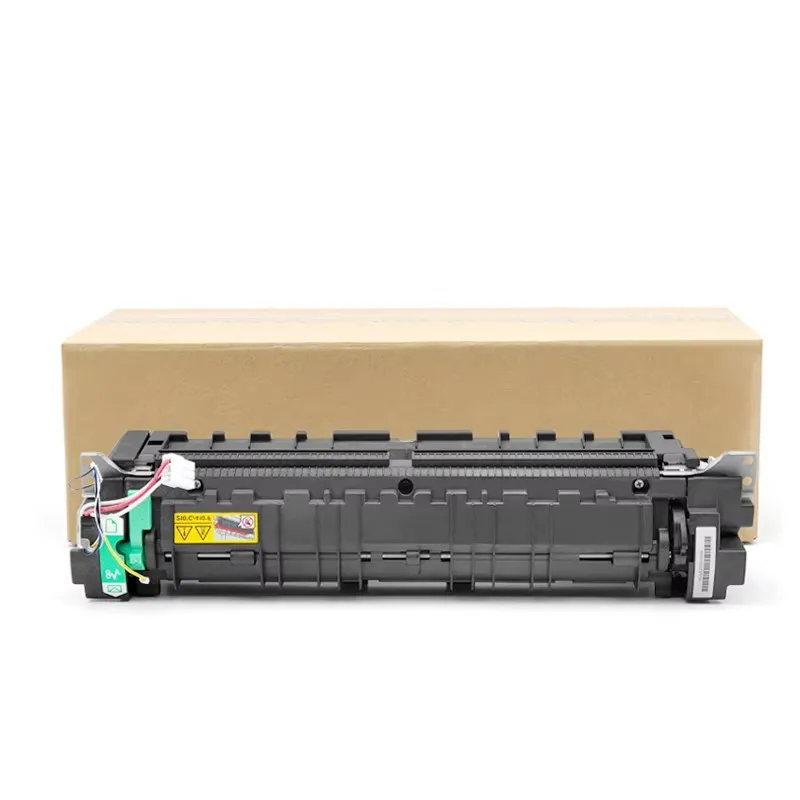
Bei Papierstaus in der Fixiereinheit (J20/J21) lassen Sie die Fixiereinheit 10–15 Minuten abkühlen (sie wird extrem heiß). Öffnen Sie die hintere oder obere Abdeckung, suchen Sie die Fixiereinheit und ziehen Sie das steckengebliebene Papier vorsichtig heraus. Falls es feststeckt, verwenden Sie – falls vorhanden – den Freigabemechanismus der Fixiereinheit, um es zu lösen. Ziehen Sie das Papier nicht mit Gewalt heraus, da dies die Fixierwalze beschädigen kann.
Bei Papierstaus im Ausgabefach (J30/J31) entfernen Sie sämtliches Papier aus dem Ausgabefach und ziehen Sie das steckengebliebene Papier vorsichtig aus dem Austrittspfad heraus. Prüfen Sie die Austrittswalzen auf Fremdkörper und reinigen Sie sie bei Bedarf.
Bei Papierstaus im internen Pfad (J50/J51) öffnen Sie sämtliche Zugangsabdeckungen (vorne, seitlich, hinten), entfernen Sie die Trommeleinheit und
tonerpatrone (falls erforderlich) und prüfen Sie auf zerrissene Papierstücke oder Fremdkörper. Nutzen Sie eine Taschenlampe, um schwer zugängliche Bereiche zu inspizieren – verwenden Sie eine Pinzette, um kleine Fremdkörper zu entfernen (verwenden Sie keine scharfen Werkzeuge, da diese interne Komponenten beschädigen könnten).
Schritt 3: Gerät zurücksetzen
Nach dem Entfernen des eingeklemmten Papiers und aller Fremdkörper alle Komponenten (Trommeleinheit, Tonerpatrone, Papierkassetten) wieder sicher einsetzen. Alle Abdeckungen schließen, das Gerät wieder an die Stromversorgung anschließen und einschalten. Der Papierstau-Code sollte verschwinden – testen Sie das Gerät mit einem Testdruck, um sicherzustellen, dass das Problem behoben ist.
Schritt 4: Vermeidung zukünftiger Papierstaus
Um die Häufigkeit von Papierstaus bei Ihrem gebrauchten Kopierer/Duplicator zu reduzieren, befolgen Sie diese Tipps:
Verwenden Sie hochwertiges, trockenes Papier, das dem vom Hersteller empfohlenen Papierformat entspricht (vermeiden Sie feuchtes, zerknittertes oder zu leichtes Papier).
Richten Sie das Papier in der Kassette ordnungsgemäß aus und füllen Sie die Kassette nicht über die maximale Füllhöhe hinaus.
Reinigen Sie die Zuführrollen, Transferrollen und die Fixiereinheit regelmäßig (alle 1–2 Monate), um Staub- und Tonerablagerungen zu entfernen.
Ersetzen Sie abgenutzte Komponenten (Zuführrollen, Fixierrollen) umgehend – bei gebrauchten Geräten können bereits Verschleißerscheinungen vorliegen,
ersatzteile die zu Papierstaus beitragen.
Vermeiden Sie es, Büroklammern, Heftklammern oder andere Fremdkörper in der Nähe der Papierkassette zu platzieren.
3. Wann Sie professionelle Hilfe in Anspruch nehmen sollten
Wenn eines der folgenden Probleme auftritt, könnte die Papierstauung auf ein schwerwiegenderes Problem mit Ihrem gebrauchten Kopierer/Duplicator zurückzuführen sein – kontaktieren Sie bitte einen professionellen Servicetechniker:
Der Stauungscode erscheint unmittelbar nach dem Zurücksetzen des Geräts erneut (was auf ein anhaltendes mechanisches Problem hindeutet).
Das Papier reißt wiederholt an derselben Stelle (wahrscheinlich aufgrund eines abgenutzten oder beschädigten Bauteils).
Die Fixiereinheit macht ungewöhnliche Geräusche (z. B. Quietschen, Knirschen) oder heizt nicht ordnungsgemäß.
Sie können nicht auf das gestaute Papier zugreifen (es ist in einem schwer zugänglichen inneren Bereich festgeklemmt).
Bei SC spezialisieren wir uns auf hochwertige gebrauchte Kopierer, Duplicatoren und deren Verbrauchsmaterialien. Unser Team erfahrener Techniker prüft und wartet sämtliche gebrauchte Geräte gründlich, um Ausfallzeiten zu minimieren und häufige Probleme wie Papierstaus zu reduzieren. Falls Sie Ersatzteile, Verbrauchsmaterialien oder professionellen Service für Ihren gebrauchten Kopierer/Duplicator benötigen, kontaktieren Sie uns noch heute für eine schnelle und zuverlässige Lösung.
Benötigen Sie Hilfe bei der Identifizierung eines bestimmten Papierstau-Codes, der hier nicht aufgeführt ist? Wenden Sie sich mit der Marke, dem Modell und dem Papierstau-Code Ihres Geräts an unser Support-Team – wir helfen Ihnen schnell weiter.


 Aktuelle Nachrichten
 EN
EN